Installatiehandleiding voor onze gebruikers
- Het is essentieel om de veiligheidsorganen (veiligheidsthermostaat, overdrukventiel) van de apparatuur functioneel te houden en ze niet te wijzigen / hun werking te veranderen
- Het is essentieel om altijd spanningsloos te werken op elektrische systemen
- Het is essentieel om de instructies in de handleidingen van de gecontroleerde apparatuur te volgen
- Ga naar www.my.soliseco.com
- Schrijf je in en maak je account aan
- Je kunt profiteren van alle functies om de installaties zo eenvoudig mogelijk te maken.
Smartphone Android
Om de Soliseco-app te installeren:
- Open de internetbrowser (bij voorkeur Chrome)
- Ga naar de site www.my.soliseco.com
- Je kunt de app installeren door op de onderstaande (groene) iconen te klikken
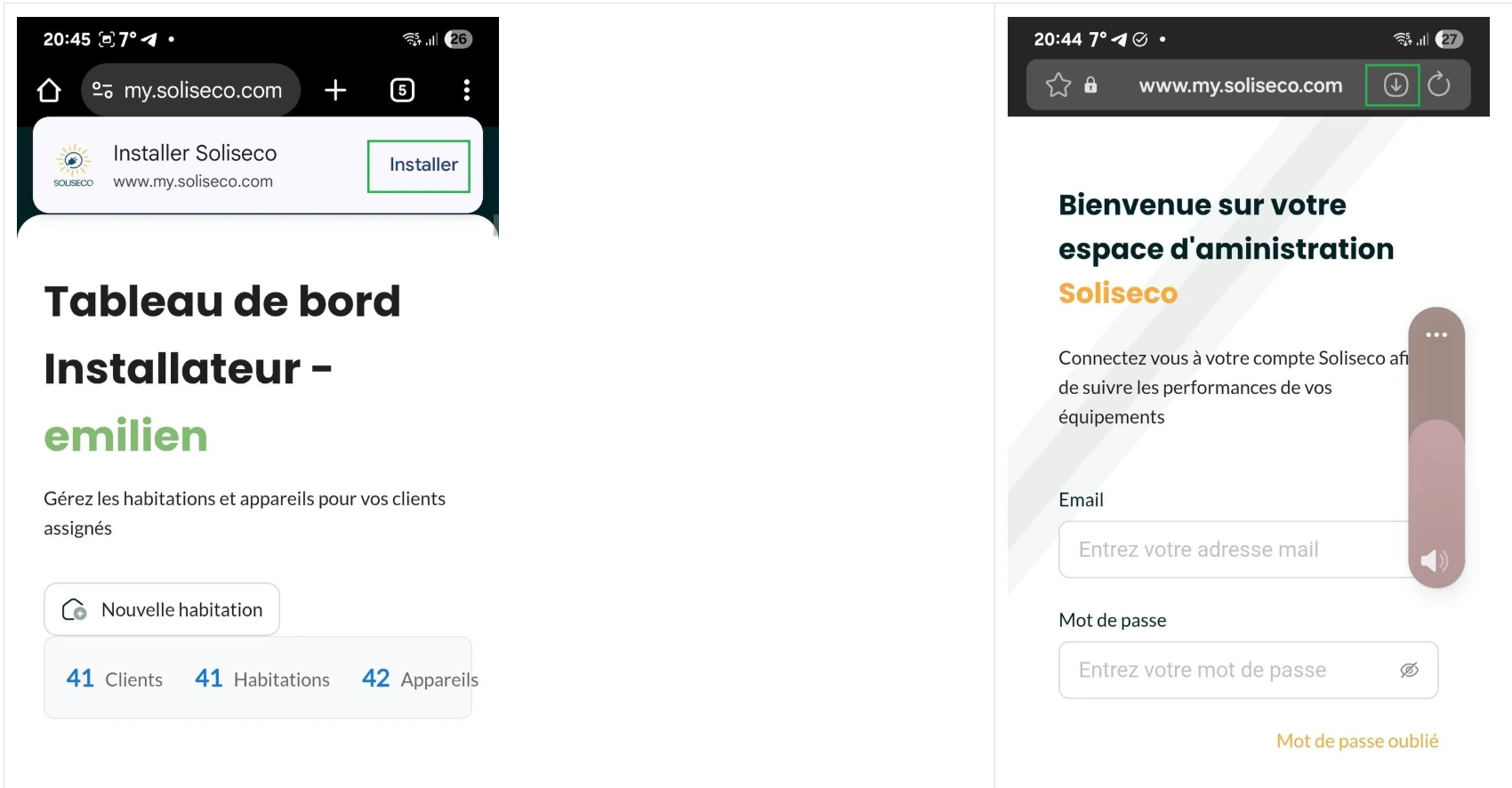
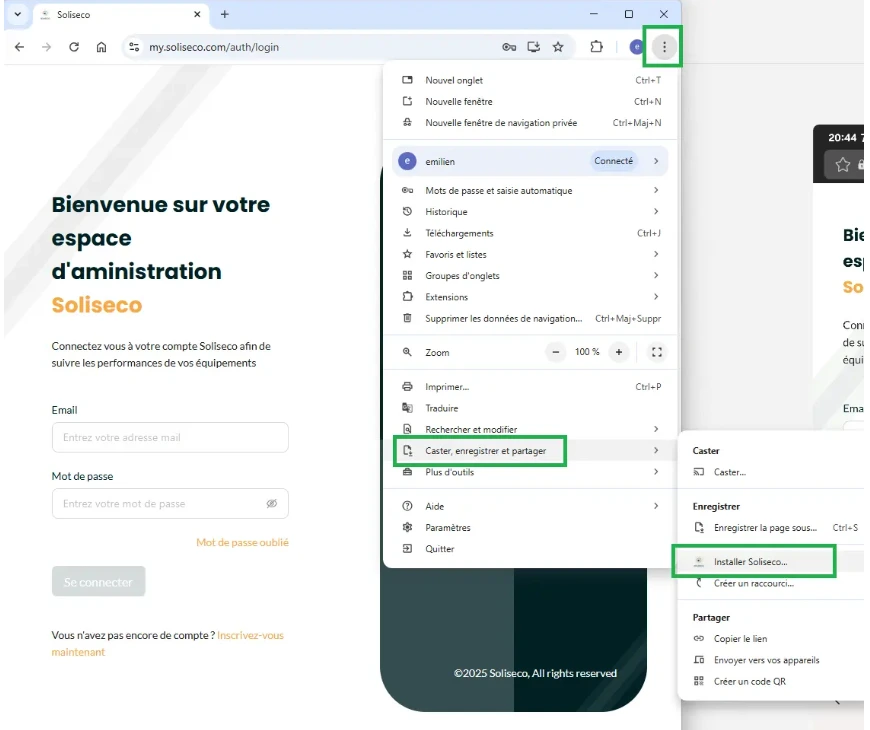
- Als de telefoon niet aanbiedt om de app te installeren, klik dan op de 3 kleine stippen rechtsboven en installeer deze handmatig.
Apple Iphone / Macbook
Om de Soliseco-app te installeren:
- Open de internetbrowser (Safari)
- Ga naar de site www.my.soliseco.com
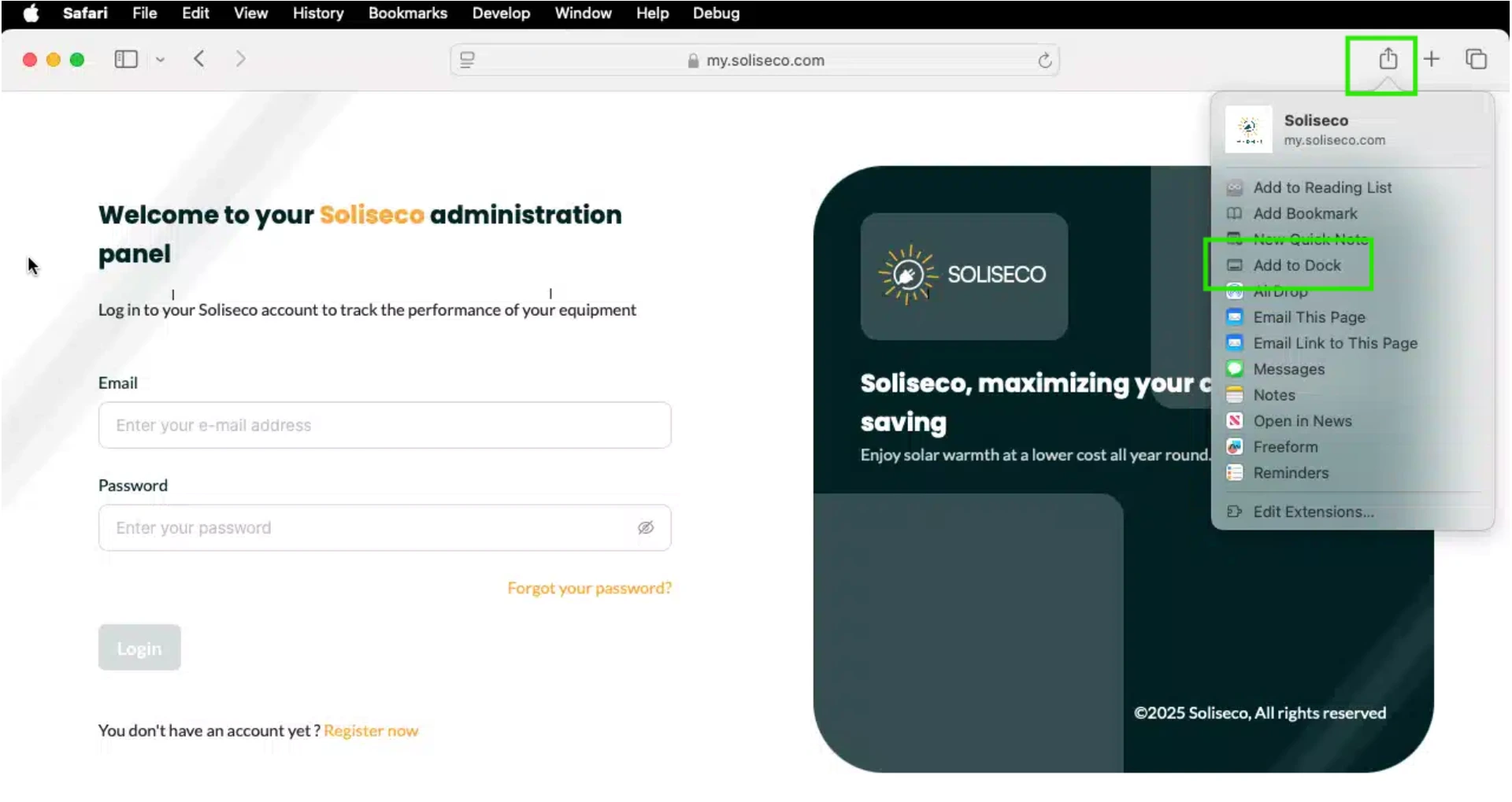
- Je kunt de app installeren door op het deelicoon (groene) te klikken
- Op Macbook: klik op "Voeg toe aan Dock"
- Op Iphone: Klik op "Voeg toe aan het startscherm"
Computer / Laptop
Om de Soliseco-app te installeren:
- Open de internetbrowser (bij voorkeur Chrome)
- Ga naar de site www.my.soliseco.com
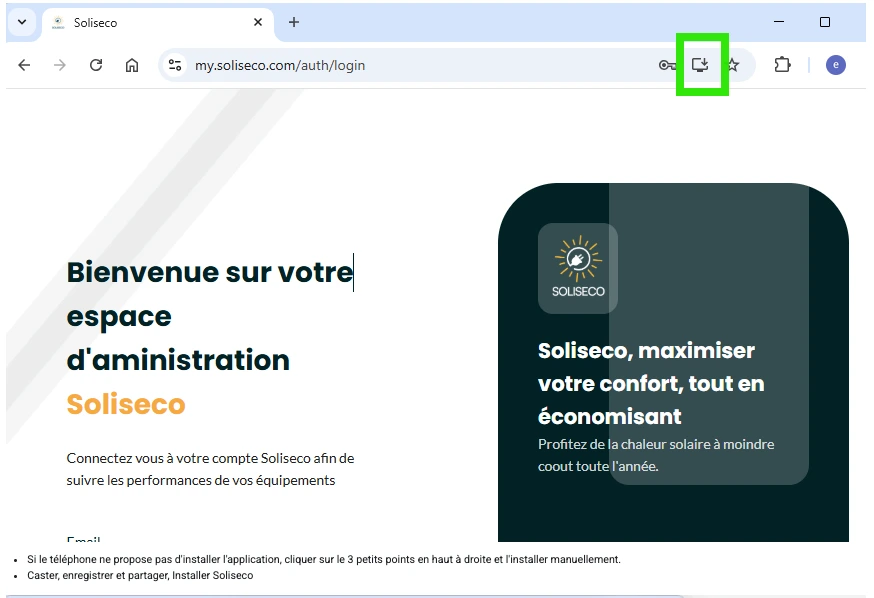
- Je kunt de app installeren door op de onderstaande (groene) iconen te klikken
P1 poortlezer / Soliseco dongle
- Sluit de Soliseco-dongle aan op de P1-poort van de slimme meter en wacht tot de Wifi-led blauw is (=Soliseco-dongle klaar om verbinding te maken met Wifi)
- Zoek in de Wifi naar degene die begint met Soliseco (vanaf dat moment geen internetverbinding meer)
- Open een webpagina en maak verbinding met http://192.168.4.1/
Kies de Wifi van het huis en voer het wachtwoord in:
- Het scherm geeft “Succes” aan en de Wifi-led brandt continu groen: PERFECT: De Soliseco-behuizing is verbonden met de Wifi.
- Het scherm geeft “Mislukt” aan of de Wifi-led blijft blauw: FOUT: De behuizing is niet gelukt om verbinding te maken met de Wifi (Wachtwoordfout?), je moet opnieuw beginnen bij stap 2.
- Het scherm geeft “Succes” aan en de Wifi-led knippert groen: De P1-poort is waarschijnlijk niet geopend. Het is nodig om de netwerkbeheerder te contacteren zodat hij de P1-poort van de slimme meter opent.
P1-poortlezer Homewizard
- Plaats de Homewizard-dongle in de P1-poort van de slimme meter
- Installeer de Homewizard-app op de smartphone
- Als al verbonden: log uit van het account waarmee je verbonden bent
- Maak een nieuw account aan met het e-mailadres van de klant
- Maak een huis aan
- Voer de naam van de klant in
- Voeg een apparaat "Meter P1" toe
- Volg de verbindingsprocedure op de wifi
- Controleer in de apparaatconfiguratie-instellingen of de API goed is ingeschakeld
Verbinden met de Wifi via de Soliseco-app
Een kleine Wizard zal u begeleiden in de stappen om de Soliseco-behuizing met Wifi te verbinden:
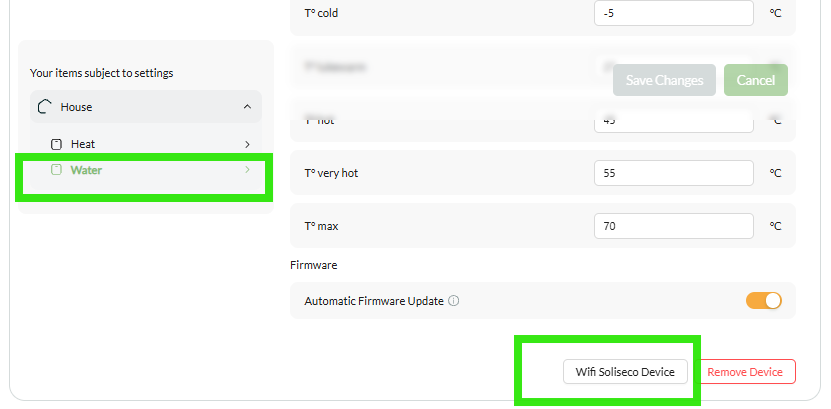
Een kleine Wizard zal u begeleiden in de stappen om de P1-poortlezer met Wifi te verbinden:

Handmatige verbinding met Wifi
1) Sluit de Soliseco-behuizing aan en wacht tot de wifi-led langzaam knippert (=Soliseco vindt het wifi-netwerk van het huis niet)
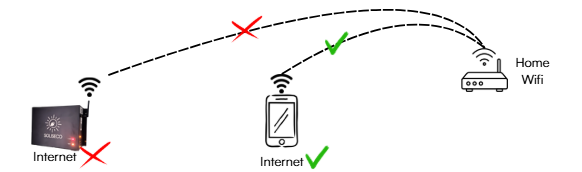
2) Druk 5s op de wifi-LED en wacht tot deze snel knippert (= Soliseco is klaar om verbinding te maken met het wifi-netwerk van het huis).
3) Maak verbinding met het Wifi-netwerk dat begint met Soliseco (vanaf dit moment geen internetverbinding meer)
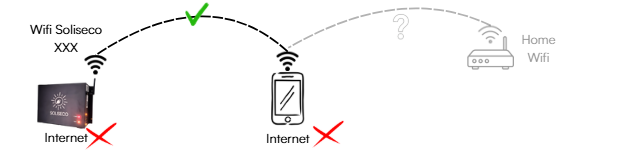
4) Open een webpagina en maak verbinding met http://192.168.4.1
5) Kies het Wifi-netwerk van het huis en voer het wachtwoord in
6A) Het scherm geeft “Success” aan en de Wifi LED brandt continu: PERFECT: De Soliseco-behuizing is verbonden met het Wifi.
6B) Het scherm geeft “Failed” aan of de Wifi LED knippert langzaam: FOUT: De behuizing is niet gelukt om verbinding te maken met het Wifi (Wachtwoordfout?), u moet opnieuw beginnen bij stap 2
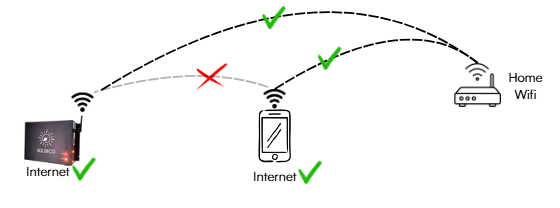
Als u er niet in slaagt om Soliseco met Wifi / P1-poortlezer te verbinden:
- Als u via een repeater / Wifi-versterker gaat, controleer dan of de opstart mogelijk is vanaf de router / internetbox. Het kan zijn dat de verbinding moeilijker is bij het gebruik van een repeater of Wifi-versterker.
- Controleer of de Wifi-verbinding voldoende is op de plaats waar de Soliseco-behuizing / P1-poortlezer zich bevindt
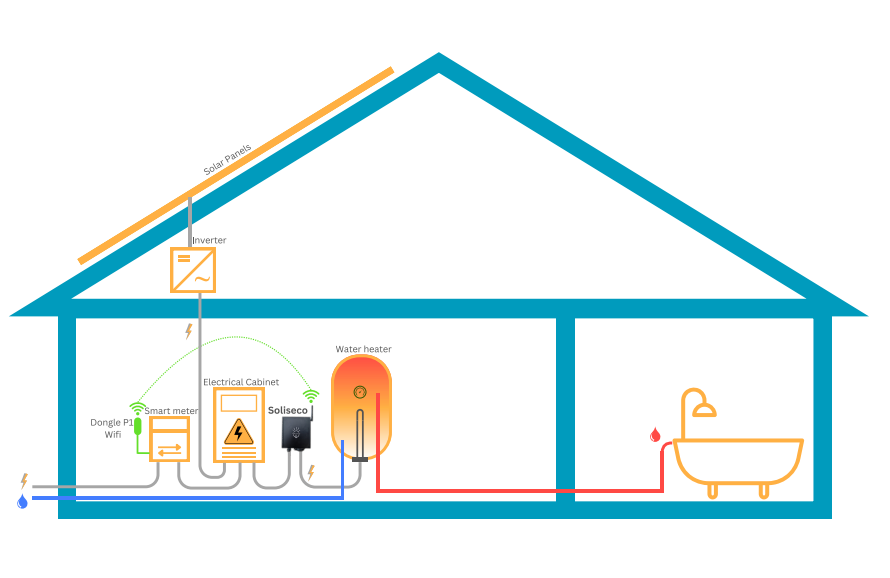
De dongle wordt geïnstalleerd op de P1-poort van de communicatieve meter
- De regelkast van Soliseco wordt geïnstalleerd in de buurt van de boiler en voedt deze
- Soliseco-kasten en dongle zijn verbonden met hetzelfde Wifi
Elektrische aansluiting
- De spanning op de voeding / stroomonderbreker herstellen
- Soliseco in het stopcontact aansluiten
Sluit de boiler aan op de Soliseco-kast na:
- de waterinlaat van de boiler
- de kast op de wifi zetten
- de configuratie van Soliseco
Soliseco is ontworpen om te werken op boilers met een mechanische thermostaat.
In het geval van een elektronische thermostaat is het noodzakelijk om een minimumvermogen (meestal tussen 400W en 800W) in te stellen voor de activering om de werking van de thermostaat te garanderen.
Maak een Soliseco-account voor de klant
- Verbind uw smartphone of computer met het Wifi-netwerk waarop Soliseco zal worden geïnstalleerd
- Verbind met www.my.soliseco.com
- Verbind met uw installateur klantaccount
- Ga naar de sectie Gebruikersbeheer
- Maak een nieuwe gebruiker aan
Ken hem de rol toe van:
- "Basisgebruiker" : Hij ziet alleen bepaalde parameters, is beperkt in de configuratie
- "Geavanceerde gebruiker": zodat hij alle instellingen kan uitvoeren die hij wenst
- Terugkeren naar de startsectie
Druk op de knop "Nieuwe woning"
- Kies op welke klant u dit huis wilt aanmaken
- Geef het een naam en vul de adresvelden in
- In dit nieuwe huis, druk op de knop om een nieuw apparaat toe te voegen
- Voeg de ID van het apparaat toe en geef het een naam
- Druk op de knop "Volgende"
Verbind Soliseco met Wifi
- Druk 5 seconden en laat los op de wifi-knop aan de rechterkant
- De LED-lampen aan de zijkant knipperen snel om aan te geven dat de behuizing klaar is om aan het Wifi-netwerk te worden toegevoegd
- Open de beschikbare Wifi-netwerken
- Kies een Wifi-netwerk dat begint met "Soliseco" en maak verbinding
Het is mogelijk dat er een waarschuwingsbericht verschijnt dat er geen netwerk is, accepteer de verbinding ondanks het bericht.
Tijdens deze verbinding zendt de Soliseco-behuizing een Wifi-signaal uit zodat je kunt kiezen met welk Wifi-netwerk je verbinding wilt maken.
- Open een internetbrowser en ga naar de Pagina http://192.168.4.1/
- Kies het Wifi-netwerk waarmee je de Soliseco-behuizing wilt verbinden
- Voer het wachtwoord in
Wacht een paar seconden:
- Als Fout / Fail: herhaal de procedure vanaf het begin
- Als Succes: de behuizing is nu verbonden met het wifi en je wordt doorgestuurd naar de lokale pagina van de Soliseco-behuizing
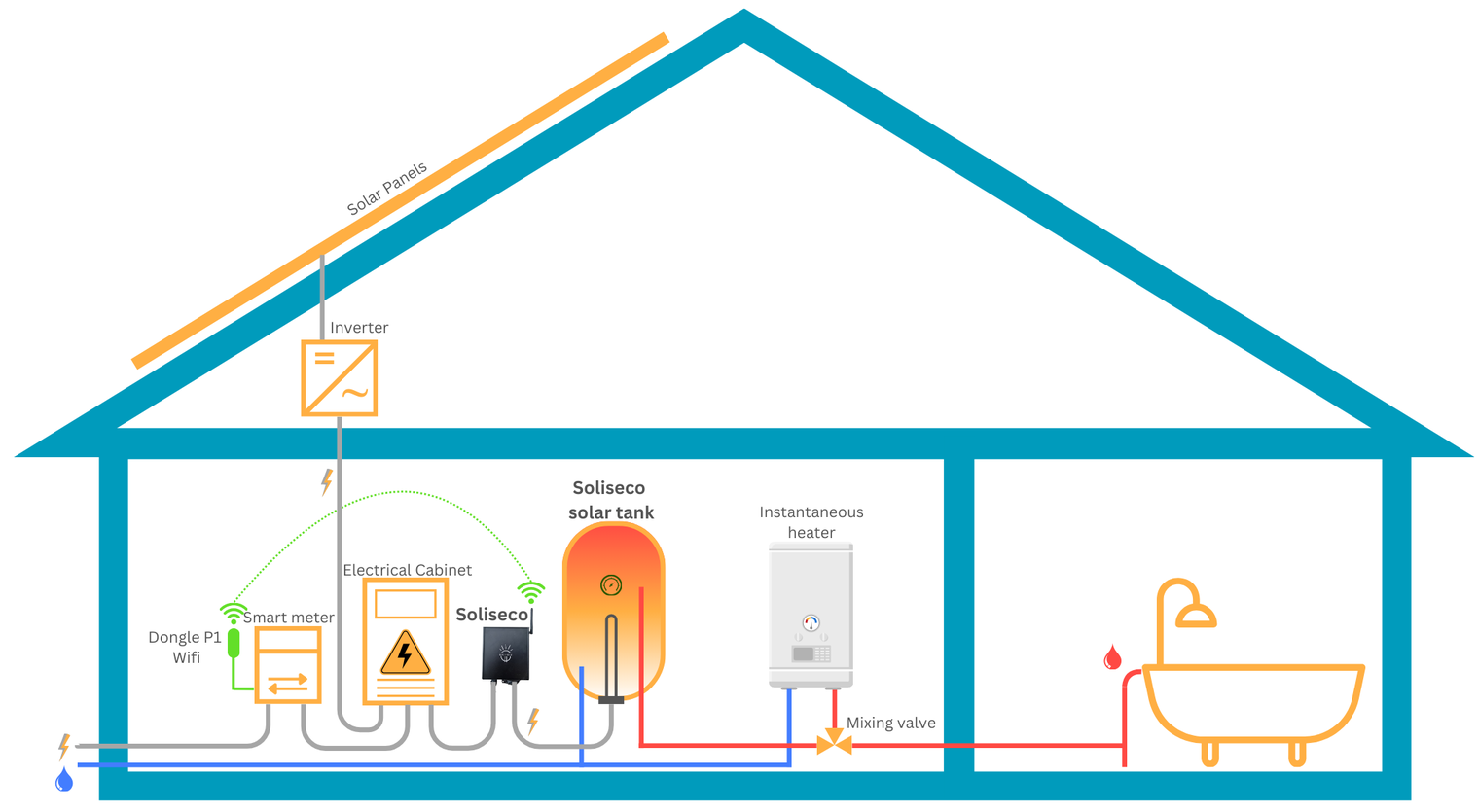
De dongle wordt geïnstalleerd op de P1-poort van de communicatieve meter
- De elektrische boiler wordt zo dicht mogelijk bij de ketel geïnstalleerd
- De regelkast van Soliseco wordt geïnstalleerd in de buurt van de boiler en voedt deze
- Het mengklepsysteem wordt zo dicht mogelijk bij de ketel geïnstalleerd
- Soliseco-kasten en dongle zijn verbonden met hetzelfde Wifi
Vullen van het systeem
- Vul de boiler met water
- Controleer of deze goed aan de muur is bevestigd tijdens het vullen
- Controleer of er geen lekkage is voordat de boiler volledig is gevuld
- Open tijdens het vullen een kraan om de lucht af te voeren
- Zet de ketel weer aan
- Lucht afvoeren en controleren of het warme water goed stroomt (let op de positie van de 3-wegklep die mogelijk handmatig moet worden verplaatst om de lucht af te voeren)
Elektrische aansluiting
- De spanning op de voeding / stroomonderbreker herstellen
- Soliseco in het stopcontact aansluiten
Sluit de boiler aan op de Soliseco-kast na:
- de waterinlaat van de boiler
- de kast op de wifi zetten
- de configuratie van Soliseco
Maak een Soliseco-account voor de klant
- Verbind uw smartphone of computer met het Wifi-netwerk waarop Soliseco zal worden geïnstalleerd
- Maak verbinding met www.my.soliseco.com
- Verbind met uw installateur klantaccount
- Ga naar de sectie Gebruikersbeheer
- Maak een nieuwe gebruiker aan
Ken hem de rol toe van:
- "Basisgebruiker" : Hij ziet alleen bepaalde parameters, is beperkt in de configuratie
- "Geavanceerde gebruiker": zodat hij alle instellingen kan uitvoeren die hij wenst
- Terugkeren naar de startsectie
Druk op de knop "Nieuwe woning"
- Kies op welke klant u dit huis wilt aanmaken
- Geef het een naam en vul de adresvelden in
- In dit nieuwe huis, druk op de knop om een nieuw apparaat toe te voegen
- Voeg de ID van het apparaat toe en geef het een naam
- Druk op de knop "Volgende"
Verbind Soliseco met Wifi
- Druk 5 seconden en laat los op de wifi-knop aan de rechterkant
- De LED-lampen aan de zijkant knipperen snel om aan te geven dat de behuizing klaar is om aan het Wifi-netwerk te worden toegevoegd
- Open de beschikbare Wifi-netwerken
- Kies een Wifi-netwerk dat begint met "Soliseco" en maak verbinding
Het is mogelijk dat er een waarschuwingsbericht verschijnt dat er geen netwerk is, accepteer de verbinding ondanks het bericht.
Tijdens deze verbinding zendt de Soliseco-behuizing een Wifi-signaal uit zodat je kunt kiezen met welk Wifi-netwerk je verbinding wilt maken.
- Open een internetbrowser en ga naar de Pagina http://192.168.4.1/
- Kies het Wifi-netwerk waarmee je de Soliseco-behuizing wilt verbinden
- Voer het wachtwoord in
Wacht een paar seconden:
- Als Fout / Fail: herhaal de procedure vanaf het begin
- Als Succes: de behuizing is nu verbonden met het wifi en je wordt doorgestuurd naar de lokale pagina van de Soliseco-behuizing
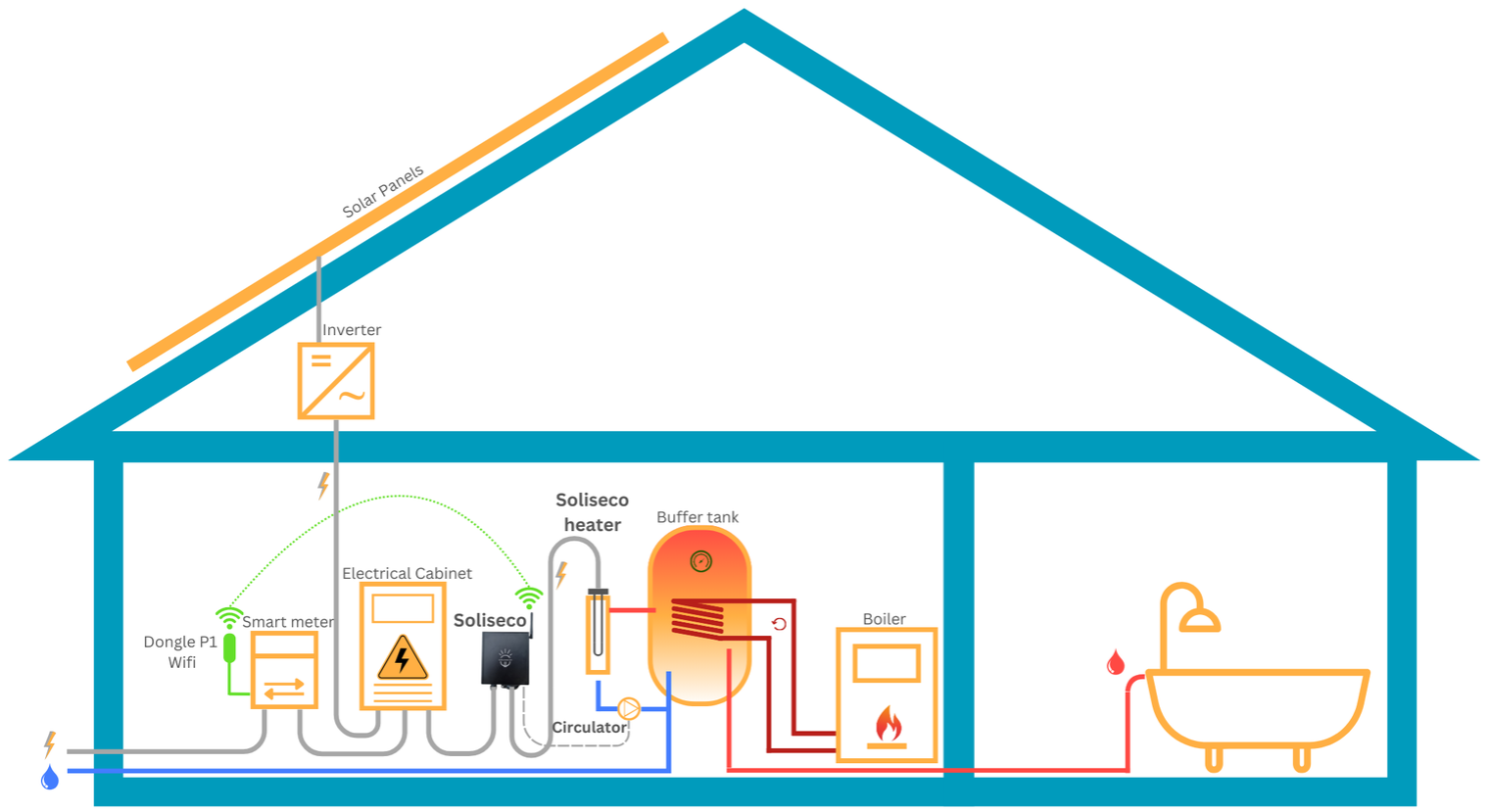
De dongle wordt geïnstalleerd op de P1-poort van de communicatieve meter
- De doorstroomverwarmer wordt zo dicht mogelijk bij de bestaande warmwaterballon geïnstalleerd
- De regelkast Soliseco wordt in de buurt van de doorstroomverwarmer geïnstalleerd en voedt deze
- De Soliseco-kast en dongle zijn verbonden met hetzelfde Wifi
Vullen van het systeem
- Sluit de afsluitkleppen van de doorstroomverwarmer
- Vul de boiler met water
- Controleer of er geen lekkage is voordat de boiler volledig is gevuld
- Open tijdens het vullen een kraan om de lucht af te voeren
- Zet de ketel weer aan
- Lucht purgen en controleren of het warme water goed stroomt
- Zet de doorstroomverwarmer onder water
- Lucht purgen
- Controleren of er geen lekkage is
- Druk op de boost-knop (zonder dat de thermoplongeur op Soliseco is aangesloten) om de start van de circulator te forceren. Controleer of het water goed doorstroomt.
Elektrische aansluiting
- De spanning op de voeding / stroomonderbreker herstellen
- Soliseco in het stopcontact aansluiten
Sluit de doorstroomverwarmer aan op de Soliseco-kast na:
- de inwatering van de ballon en de verwarmer
- de kast op de wifi zetten
- de configuratie van Soliseco
Maak een Soliseco-account voor de klant
- Verbind uw smartphone of computer met het Wifi-netwerk waarop Soliseco zal worden geïnstalleerd
- Verbind met https://www.my.soliseco.com/
- Verbind met uw installateur klantaccount
- Ga naar de sectie Gebruikersbeheer
- Maak een nieuwe gebruiker aan
Ken hem de rol toe van:
- "Basisgebruiker" : Hij ziet alleen bepaalde parameters, is beperkt in de configuratie
- "Geavanceerde gebruiker": zodat hij alle instellingen kan uitvoeren die hij wenst
- Terugkeren naar de startsectie
Druk op de knop "Nieuwe woning"
- Kies op welke klant u dit huis wilt aanmaken
- Geef het een naam en vul de adresvelden in
- In dit nieuwe huis, druk op de knop om een nieuw apparaat toe te voegen
- Voeg de ID van het apparaat toe en geef het een naam
- Druk op de knop "Volgende"
Verbind Soliseco met Wifi
- Druk 5 seconden en laat los op de wifi-knop aan de rechterkant
- De LED-lampen aan de zijkant knipperen snel om aan te geven dat de behuizing klaar is om aan het Wifi-netwerk te worden toegevoegd
- Open de beschikbare Wifi-netwerken
- Kies een Wifi-netwerk dat begint met "Soliseco" en maak verbinding
Het is mogelijk dat er een waarschuwingsbericht verschijnt dat er geen netwerk is, accepteer de verbinding ondanks het bericht.
Tijdens deze verbinding zendt de Soliseco-behuizing een Wifi-signaal uit zodat je kunt kiezen met welk Wifi-netwerk je verbinding wilt maken.
- Open een internetbrowser en ga naar de Pagina http://192.168.4.1/
- Kies het Wifi-netwerk waarmee je de Soliseco-behuizing wilt verbinden
- Voer het wachtwoord in
Wacht een paar seconden:
- Als Fout / Fail: herhaal de procedure vanaf het begin
- Als Succes: de behuizing is nu verbonden met het wifi en je wordt doorgestuurd naar de lokale pagina van de Soliseco-behuizing
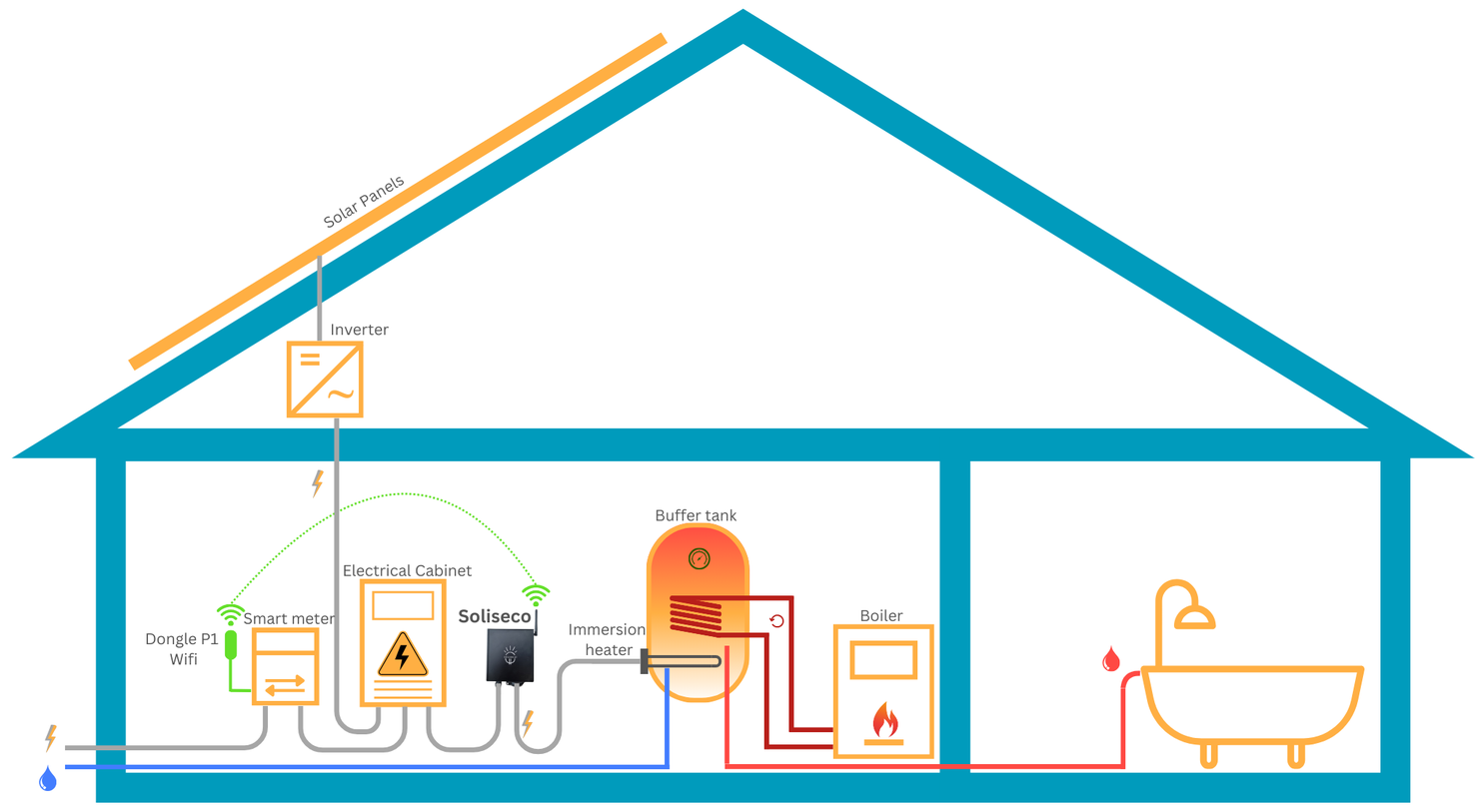
De dongle wordt geïnstalleerd op de P1-poort van de communicatieve meter
- De regelkast Soliseco wordt in de buurt van de thermoplongeur geïnstalleerd en voedt deze
- Soliseco-kast en dongle zijn verbonden met hetzelfde Wifi
Vullen van het systeem
- Vul de boiler met water
- Controleer of er geen lekkage is voordat de boiler volledig is gevuld
- Open tijdens het vullen een kraan om de lucht af te voeren
- Zet de ketel weer aan
- Lucht purgen en controleren of het warme water goed stroomt
- Wacht voordat je de thermoplongeur aansluit (zie elektrische aansluiting)
Elektrische aansluiting
- De spanning op de voeding / stroomonderbreker herstellen
- Soliseco in het stopcontact aansluiten
Sluit de boiler aan op de Soliseco-kast na:
- de waterinlaat van de boiler
- de kast op de wifi zetten
- de configuratie van Soliseco
Maak een Soliseco-account voor de klant
- Verbind uw smartphone of computer met het Wifi-netwerk waarop Soliseco zal worden geïnstalleerd
- Maak verbinding met www.my.soliseco.com
- Verbind met uw installateur klantaccount
- Ga naar de sectie Gebruikersbeheer
- Maak een nieuwe gebruiker aan
Ken hem de rol toe van:
- "Basisgebruiker" : Hij ziet alleen bepaalde parameters, is beperkt in de configuratie
- "Geavanceerde gebruiker": zodat hij alle instellingen kan uitvoeren die hij wenst
- Terugkeren naar de startsectie
Druk op de knop "Nieuwe woning"
- Kies op welke klant u dit huis wilt aanmaken
- Geef het een naam en vul de adresvelden in
- In dit nieuwe huis, druk op de knop om een nieuw apparaat toe te voegen
- Voeg de ID van het apparaat toe en geef het een naam
- Druk op de knop "Volgende"
Verbind Soliseco met Wifi
- Druk 5 seconden en laat los op de wifi-knop aan de rechterkant
- De LED-lampen aan de zijkant knipperen snel om aan te geven dat de behuizing klaar is om aan het Wifi-netwerk te worden toegevoegd
- Open de beschikbare Wifi-netwerken
- Kies een Wifi-netwerk dat begint met "Soliseco" en maak verbinding
Het is mogelijk dat er een waarschuwingsbericht verschijnt dat er geen netwerk is, accepteer de verbinding ondanks het bericht.
Tijdens deze verbinding zendt de Soliseco-behuizing een Wifi-signaal uit zodat je kunt kiezen met welk Wifi-netwerk je verbinding wilt maken.
- Open een internetbrowser en ga naar de Pagina http://192.168.4.1/
- Kies het Wifi-netwerk waarmee je de Soliseco-behuizing wilt verbinden
- Voer het wachtwoord in
Wacht een paar seconden:
- Als Fout / Fail: herhaal de procedure vanaf het begin
- Als Succes: de behuizing is nu verbonden met het wifi en je wordt doorgestuurd naar de lokale pagina van de Soliseco-behuizing
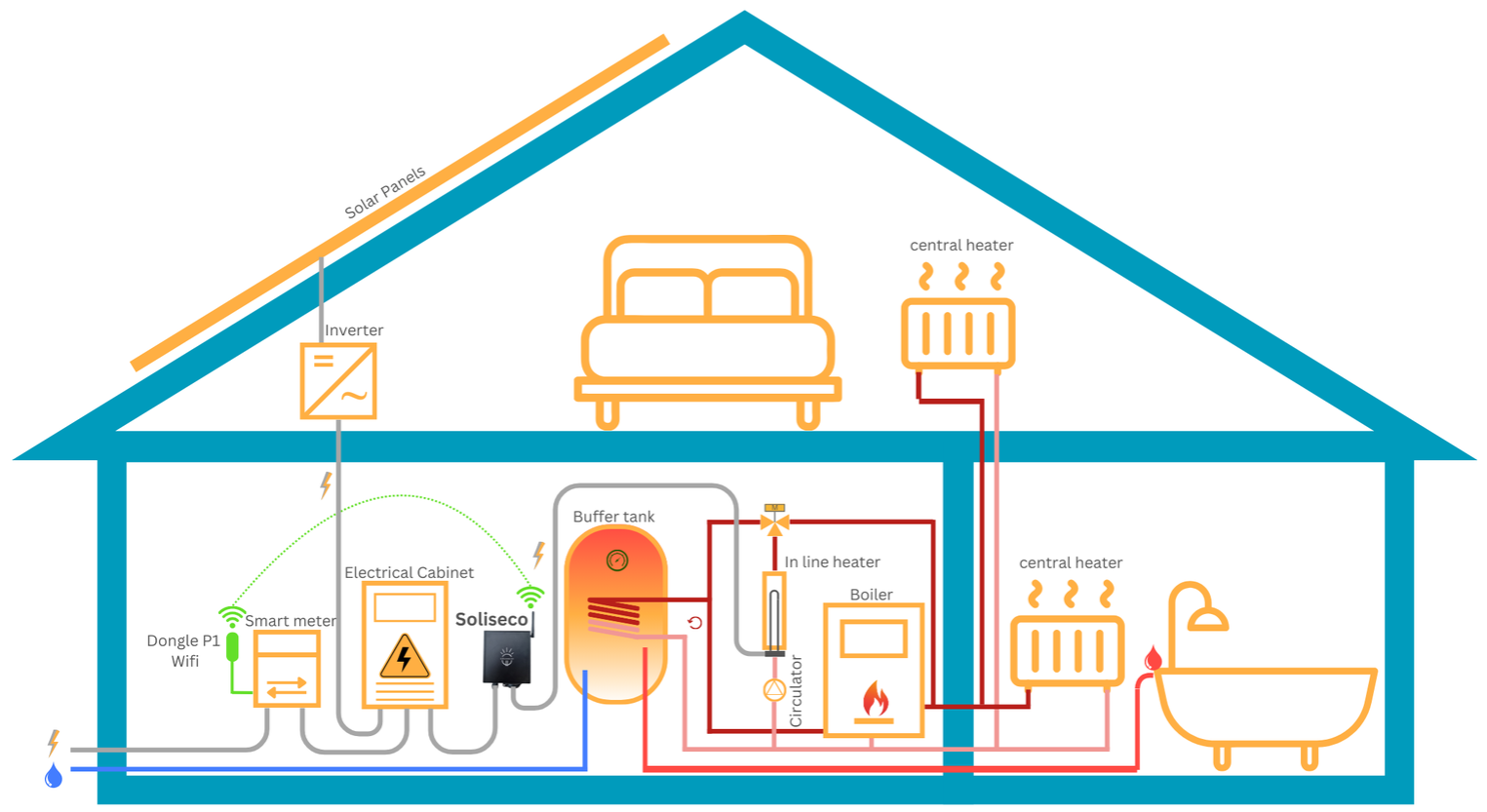
De dongle wordt geïnstalleerd op de P1-poort van de communicatieve meter
- De doorstroomverwarmer wordt zo dicht mogelijk bij de bestaande warmwaterballon geïnstalleerd
- De regelkast Soliseco wordt in de buurt van de doorstroomverwarmer geïnstalleerd en voedt deze
- Het mengklepsysteem wordt zo dicht mogelijk bij de ketel geïnstalleerd
- De 3-wegklep wordt aan de uitgang van de doorstroomverwarmer geïnstalleerd
- De Soliseco-kast en dongle zijn verbonden met hetzelfde Wifi
Vullen van het systeem
- Sluit de afsluitkleppen van de doorstroomverwarmer
- Zet het verwarmingssysteem
- Controleer of er geen lek is voordat het circuit volledig is gevuld
- Tijdens het vullen ontluchten om de lucht af te voeren
- Zet de ketel weer aan
- Ontlucht de aanwezige lucht en controleer of het warme water goed circuleert
- Zet de doorstroomverwarmer onder water
- Controleren of er geen lekkage is
- Druk op de boost-knop (zonder dat de thermoplongeur op Soliseco is aangesloten) om de start van de circulator te forceren. Controleer of het water goed doorstroomt.
Elektrische aansluiting
- De spanning op de voeding / stroomonderbreker herstellen
- Soliseco in het stopcontact aansluiten
Sluit de doorstroomverwarmer aan op de Soliseco-kast na:
- de inwatering van de ballon en de verwarmer
- de kast op de wifi zetten
- de configuratie van Soliseco
Maak een Soliseco-account voor de klant
- Verbind uw smartphone of computer met het Wifi-netwerk waarop Soliseco zal worden geïnstalleerd
- Maak verbinding met www.my.soliseco.com
- Verbind met uw installateur klantaccount
- Ga naar de sectie Gebruikersbeheer
- Maak een nieuwe gebruiker aan
Ken hem de rol toe van:
- "Basisgebruiker" : Hij ziet alleen bepaalde parameters, is beperkt in de configuratie
- "Geavanceerde gebruiker": zodat hij alle instellingen kan uitvoeren die hij wenst
- Terugkeren naar de startsectie
Druk op de knop "Nieuwe woning"
- Kies op welke klant u dit huis wilt aanmaken
- Geef het een naam en vul de adresvelden in
- In dit nieuwe huis, druk op de knop om een nieuw apparaat toe te voegen
- Voeg de ID van het apparaat toe en geef het een naam
- Druk op de knop "Volgende"
Verbind Soliseco met Wifi
- Druk 5 seconden en laat los op de wifi-knop aan de rechterkant
- De LED-lampen aan de zijkant knipperen snel om aan te geven dat de behuizing klaar is om aan het Wifi-netwerk te worden toegevoegd
- Open de beschikbare Wifi-netwerken
- Kies een Wifi-netwerk dat begint met "Soliseco" en maak verbinding
Het is mogelijk dat er een waarschuwingsbericht verschijnt dat er geen netwerk is, accepteer de verbinding ondanks het bericht.
Tijdens deze verbinding zendt de Soliseco-behuizing een Wifi-signaal uit zodat je kunt kiezen met welk Wifi-netwerk je verbinding wilt maken.
- Open een internetbrowser en ga naar de Pagina http://192.168.4.1/
- Kies het Wifi-netwerk waarmee je de Soliseco-behuizing wilt verbinden
- Voer het wachtwoord in
Wacht een paar seconden:
- Als Fout / Fail: herhaal de procedure vanaf het begin
- Als Succes: de behuizing is nu verbonden met het wifi en je wordt doorgestuurd naar de lokale pagina van de Soliseco-behuizing
De lokale Soliseco API maakt het mogelijk om bepaalde functies van het systeem rechtstreeks op het lokale netwerk te bedienen. Het is vooral nuttig om Soliseco te integreren met een EMS, een domotica-installatie, n8n, Home Assistant, Node-RED of elk ander systeem dat in staat is om HTTP-verzoeken uit te voeren.
Vereisten
Om de API te gebruiken, moet je het lokale IP-adres van de Soliseco-behuizing kennen.
In de onderstaande voorbeelden wordt dit adres weergegeven als :
<ip>
De API gebruikt ook een toegangstoken :
soliseco
Het basisadres is dus :
http://<ip>/api/v1/
Wijzig de werkmodus
De wijziging van de modus gebeurt via een HTTP-verzoek POST naar :
http://<ip>/api/v1/mode?token=soliseco
De gewenste modus moet in de body van het verzoek in JSON-formaat worden verzonden.
Slaapmodus
{"mode":"sleep"}
Voorbeeld in PowerShell :
Invoke-RestMethod -Method POST -Uri "http://<ip>/api/v1/mode?token=soliseco" -ContentType "application/json" -Body '{"mode":"sleep"}'
Normale modus
{"mode":"normal"}
Voorbeeld :
Invoke-RestMethod -Method POST -Uri "http://<ip>/api/v1/mode?token=soliseco" -ContentType "application/json" -Body '{"mode":"normal"}'
Boostmodus
{"mode":"boost"}
Voorbeeld :
Invoke-RestMethod -Method POST -Uri "http://<ip>/api/v1/mode?token=soliseco" -ContentType "application/json" -Body '{"mode":"boost"}'
Raadpleeg de systeemstatus
De systeemstatus kan worden opgevraagd via de endpoint :
http://<ip>/api/v1/status?token=soliseco
De aanvraag wordt ook uitgevoerd in POST.
Voorbeeld :
Invoke-RestMethod -Method POST -Uri "http://<ip>/api/v1/status?token=soliseco" -ContentType "application/json"
Het antwoord maakt het mogelijk om de beschikbare statusinformatie via de lokale API op te halen.
Integratie in een EMS of een domoticasysteem
Om Soliseco in een extern systeem te integreren, hoeft u alleen maar dezelfde HTTP-aanroep te reproduceren.
Om van modus te veranderen :
Methode : POST
URL : http://<ip>/api/v1/mode?token=soliseco
Content-Type : application/json
Body : {"mode":"sleep"}, {"mode":"normal"} of {"mode":"boost"}
Een EMS kan zo automatisch de werking van Soliseco aanpassen op basis van de fotovoltaïsche productie, het verbruik, een tariefsignaal of enige andere energie-logica.
Voorbeeld in n8n
In een knooppunt HTTP-aanroep :
Methode
POST
URL
http://<ip>/api/v1/mode?token=soliseco
Contenttype
JSON
Body
{
  "mode": "normaal"
}
De waarde van de modus kan uiteraard dynamisch zijn en afkomstig zijn van een andere knoop in de workflow.
Kunnen we gewoon de URL in een browser gebruiken?
Nee, niet om van modus te veranderen met de huidige API.
Wanneer je een URL in de adresbalk van een browser invoert, voert deze doorgaans een verzoek GET.
De API Soliseco verwacht hier echter een verzoek POST vergezeld van een JSON-body.
Daarom, gewoon invoeren:
http://<ip>/api/v1/mode?token=soliseco&mode=sleep
in een browser stelt je niet in staat om het verzoek te reproduceren dat door de API wordt verwacht.
Je moet een systeem gebruiken dat in staat is om een HTTP POST-verzoek te verzenden, zoals PowerShell, n8n, Home Assistant, Node-RED, Postman of een compatibele EMS.
Opmerking over curl onder PowerShell
Het gebruik van curl.exe met JSON onder Windows PowerShell kan soms opmaakfouten veroorzaken die verband houden met aanhalingstekens.
Een fout van het type:
ongeldig_json_payload
kan verschijnen, zelfs als de URL correct is.
Voor tests onder Windows raden we daarom eerder Invoke-RestMethod aan.
Voorbeeld :
Invoke-RestMethod -Method POST -Uri "http://<ip>/api/v1/mode?token=soliseco" -ContentType "application/json" -Body '{"mode":"normal"}'
Beveiliging
De lokale API is bedoeld om op het lokale netwerk te worden gebruikt.
Het is niet aan te raden om de Soliseco-behuizing rechtstreeks op internet bloot te stellen via port forwarding.
Voor externe toegang is het beter om een veilige oplossing te gebruiken, zoals een VPN of een speciale gateway.
Samenvatting
Verander van modus
Eindpunt :
POST http://<ip>/api/v1/mode?token=soliseco
Beschikbare modi :
{"mode":"sleep"}
{"mode":"normal"}
{"mode":"boost"}
Lees de status
Eindpunt :
POST http://<ip>/api/v1/status?token=soliseco
De lokale Soliseco API maakt een eenvoudige integratie mogelijk met de belangrijkste domoticasystemen en energiebeheersplatforms.