Manuel d'installation pour nos utilisateurs
- Il est impératif de garder les organes de sécurité (thermostat de sécurité, soupape de surpression) des équipements fonctionnels et de ne pas les modifier / modifier leur fonctionnement
- Il est impératif de toujours travailler hors tension sur les systèmes électriques
- Il est impératif de respecter les instructions reprises dans les manuels des équipements contrôlés
- Rendez-vous sur www.my.soliseco.com
- Inscrivez-vous et créez votre compte
- Vous pourrez bénéficier de l'ensemble des fonctionnalités pour vous simplifier les installations au maximum.
Smartphone Androïd
Pour Installer l'application Soliseco:
- Ouvrez le navigateur internet (de préférence Chrome)
- Rendez-vous sur le site www.my.soliseco.com
- Vous pourrez installer l'application en cliquant sur les icones (vertes) reprises ci-dessous
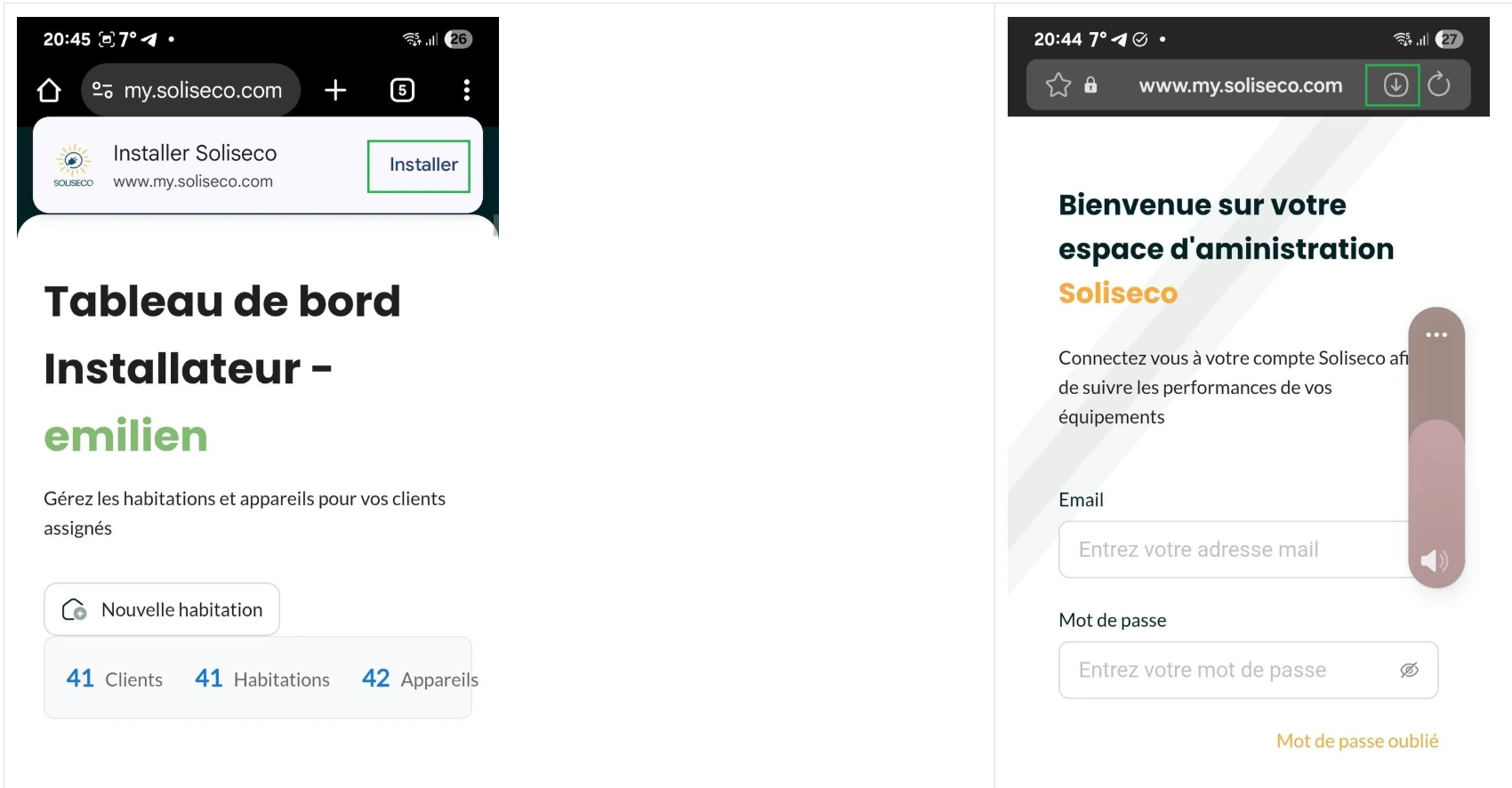
- Si le téléphone ne propose pas d'installer l'application, cliquer sur le 3 petits points en haut à droite et l'installer manuellement.
Apple Iphone / Macbook
Pour Installer l'application Soliseco:
- Ouvrez le navigateur internet (Safari)
- Rendez-vous sur le site www.my.soliseco.com
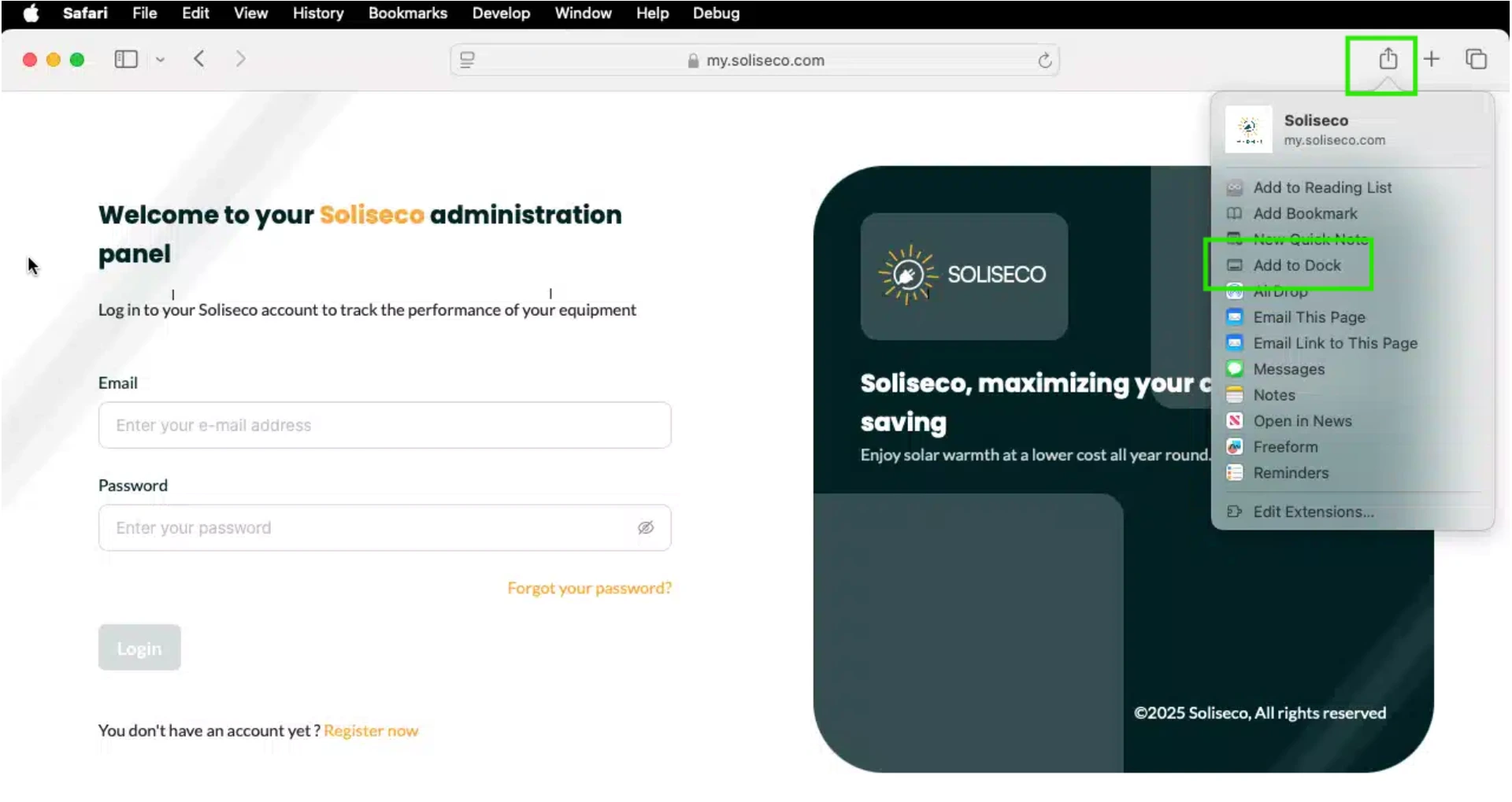
- Vous pourrez installer l'application en cliquant sur l'icone partage (vertes)
- Sur Mac book: cliquez sur "Ajouter au Dock"
- Sur Iphone: Cliquez sur "Ajouter à l'écran d'accueil"
Ordinateur / Laptop
Pour Installer l'application Soliseco:
- Ouvrez le navigateur internet (de préférence Chrome)
- Rendez-vous sur le site www.my.soliseco.com
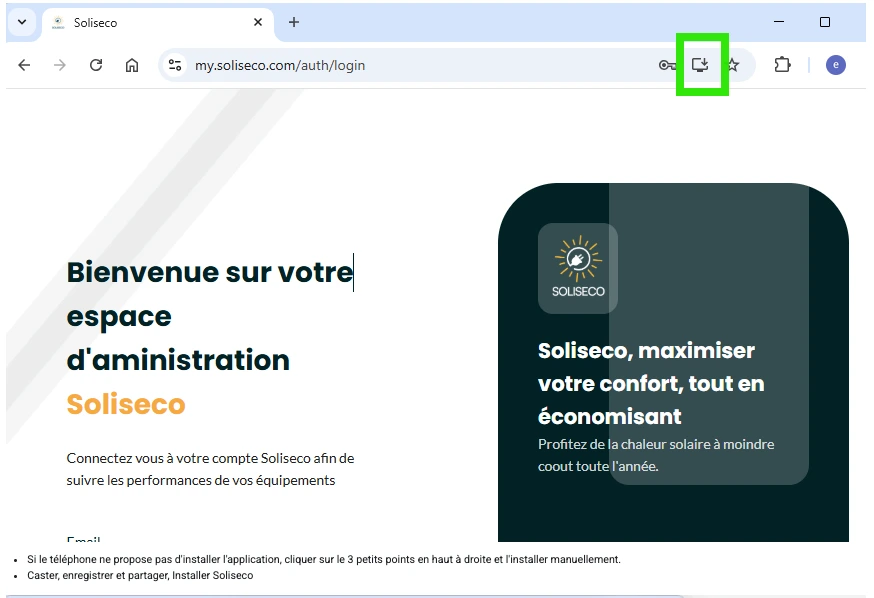
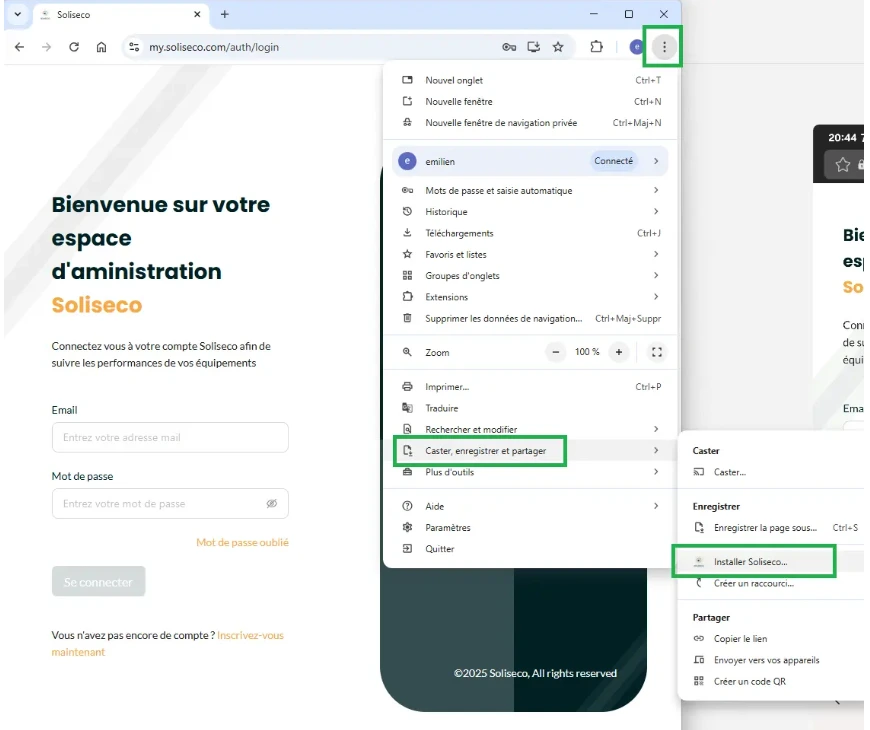
- Vous pourrez installer l'application en cliquant sur les icones (vertes) reprises ci-dessous
Lecteur de port P1 / dongle Soliseco
- Brancher le dongle Soliseco sur le port P1 du compteur communicant et attendre jusqu’à ce qui la Led Wifi soit bleue (=Dongle Soliseco prêt pour se connecter au Wifi)
- Recherche dans les Wifi celui qui commence par Soliseco (à partir de se moment plus de connexion internet)
- Ouvrir un page internet et se connecter sur http://192.168.4.1/
Choisir le Wifi de la maison et entrer le mot de passe:
- L’écran indique “Success” et la LED Wifi est allumée en vert continu: PARFAIT: Le boitier Soliseco est connecté sur le Wifi.
- L’écran indique “Failed” ou la LED Wifi reste bleue: ERREUR: Le boitier n’a pas réussi à se connecter au Wifi (Erreur de mot de passe?), il faut recommencer à l’étape 2.
- L’écran indique “Success” et la LED Wifi est allumée en vert clignotant: Le port P1 n’est probablement pas ouvert. Il est nécessaire de contacter le gestionnaire de réseau pour qu’il ouvre le port P1 du compteur communicant.
Lecteur de port P1 Homewizard
- Placer le dongle Homewizard dans le port P1 du compteur communicant
- Installer l'application Homewizard sur smartphone
- Si déja connecté: se déconnecter du compte sur lequel connecté
- Créer un nouveau compte avec l'adresse mail du client
- Créer une maison
- Entrer le nom du client
- Ajouter un appareil "Compteur P1"
- Suivre la procédure de connexion sur le wifi
- Vérifier dans les paramètres configuration de l'appareil que l'API est bien activée
Connexion sur le Wifi via l'application Soliseco
Un petit Wizard vous guidera dans la marche à suivre pour connecter le boitier Soliseco au Wifi:
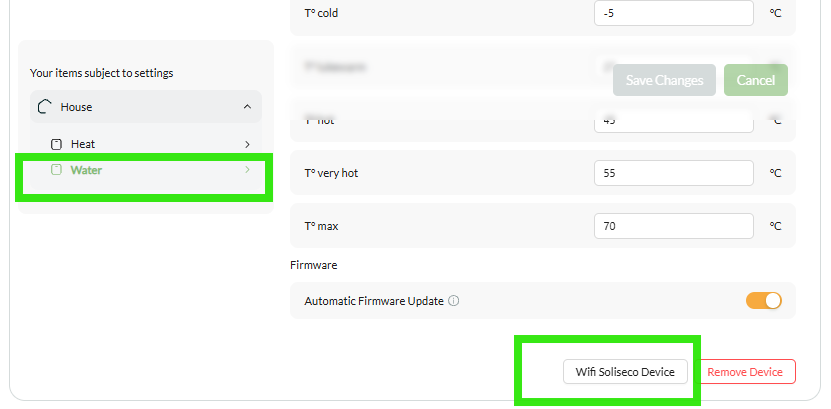
Un petit Wizard vous guidera dans la marche à suivre pour connecter le lecteur de port P1 au Wifi:

Connexion manuelle sur le Wifi
1) Brancher le boitier Soliseco et attendre jusqu’à ce qui la led wifi clignote lentement (=Soliseco ne trouve pas le wifi de la maison)
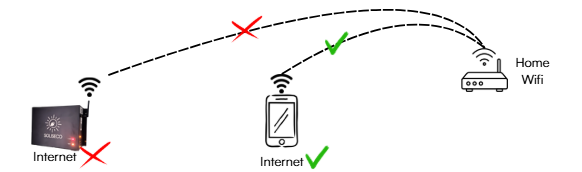
2) Appuyer 5s sur la LED wifi et attendre jusqu’à ce qu’elle clignote rapidement (= Soliseco prêt à se connecter au wifi de la maison).
3) Se connecter au Wifi qui commence par Soliseco (à partir de se moment plus de connexion internet)
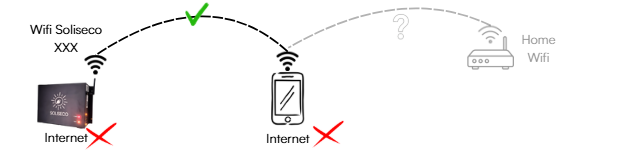
4) Ouvrir un page internet et se connecter sur http://192.168.4.1
5) Choisir le Wifi de la maison et entrer le mot de passe
6A) L’écran indique “Success” et la LED Wifi est allumée en continu: PARFAIT: Le boitier Soliseco est connecté sur le Wifi.
6B) L’écran indique “Failed” ou la LED Wifi clignote lentement: ERREUR: Le boitier n’a pas réussi à se connecter au Wifi (Erreur de mot de passe?), il faut recommencer à l’étape 2
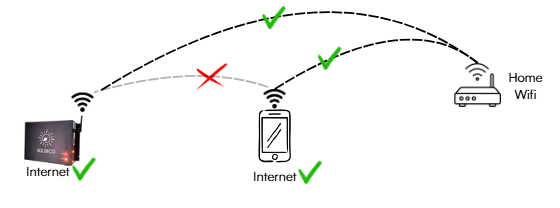
Si vous n'arrivez pas à connecter Soliseco au Wifi / lecteur de port P1:
- Si vous passez par un répétiteur / amplificateur Wifi, vérifiez si la mise en route sur est possible depuis le routeur / box internet. Il arrive que la connexion soit plus compliquée en utilisant un répétiteur ou amplificateur Wifi.
- Vérifiez que la connexion Wifi est suffisante à l'endroit ou se trouve le boitier Soliseco / lecteur de port P1
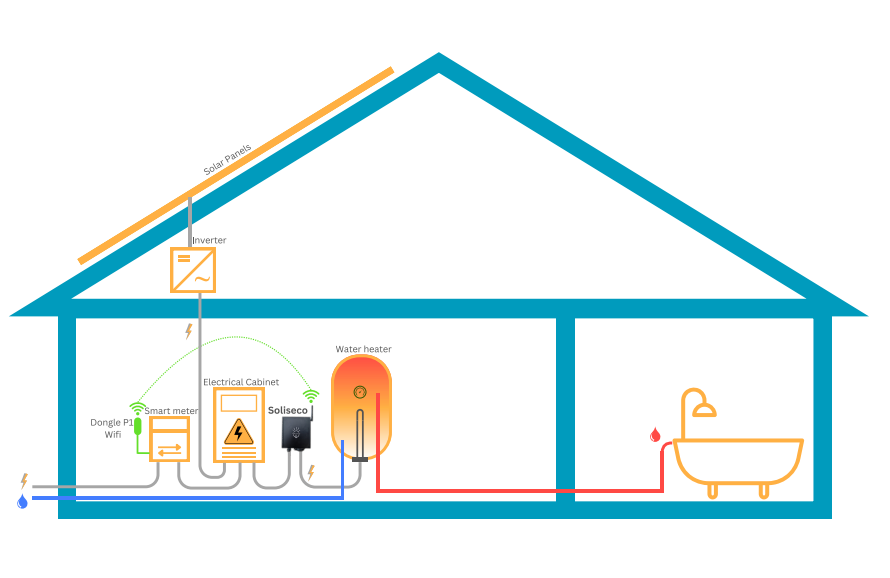
Le dongle s'installe sur le port P1 du compteur communicant
- Le boitier de régulation Soliseco s'installe à proximité du chauffe-eau et alimente celui-ci
- Boitiers Soliseco et dongle sont connectés sur le même Wifi
Branchement électrique
- Remettre la tension sur l'alimentation / disjoncteur
- Brancher Soliseco dans la prise
Brancher le ballon d'eau chaude sur le boitier Soliseco après:
- le mise en eau du ballon
- la mise du boitier sur le wifi
- la configuration de Soliseco
Soliseco est prévu pour fonctionner sur les chauffe-eau avec thermostat mécanique.
Dans le cas d'un thermostat électronique, il est nécessaire de définir une puissance minimum (généralement entre 400W et 800W) d'activation pour garantier le fonctionnement du thermostat.
Créer un compte Soliseco pour le client
- Connecter votre smartphone ou ordinateur sur le réseau Wifi sur lequel Soliseco sera installé
- Se connecter sur www.my.soliseco.com
- Se connecter avec votre compte client installateur
- Aller dans la section Gestion des utilisateurs
- Créer un nouvel utilisateur
Lui assigner le rôle de:
- "Basic User" : Il ne verra que certains paramètres, sera limité dans la configuration
- "Advanced User": afin qu'il puisse réaliser tous les réglages qu'il désire
- Retourner dans la section accueil
Appuyer sur le bouton "Nouvelle habitation"
- Choisir sur quel client créer cette maison
- Lui donner un nom ainsi que les champs d'adresse
- Dans cette nouvelle maison, appuyer sur le bouton ajouter un nouvel appareil
- Ajouter l'ID de l'appareil et donner un nom
- Appuyer sur le bouton "Suivant"
Connecter Soliseco au Wifi
- Appuyer 5 secondes et relacher sur le bouton wifi sur le coté droit
- Les lampes LED sur le coté clignote rapidement pour indiquer le boitier est prêt être ajouté sur le Wifi
- Ouvrir les réseaux Wifi disponibles
- Choisir un réseau Wifi qui commence par "Soliseco" et se connecter
Il est possible d'avoir un message d'alerte qui indique qu'il n'y a pas de réseau, accepter la connexion malgré le message.
Durant cette connexion, le boitier Soliseco émet un Wifi pour qu'on puisse choisir sur quel réseau Wifi le connecter.
- Ouvrir un navigateur internet et se connecter sur la Page http://192.168.4.1/
- Choisir le réseau Wifi sur lequel connecté le boitier Soliseco
- Entrer le mot de passe
Attendre quelques secondes:
- Si Echec / Fail: reprenez la procédure au début
- Si Success: le boitier est maintenant connecté sur le wifi et vous êtes redirigés vers la page local du boitier Soliseco
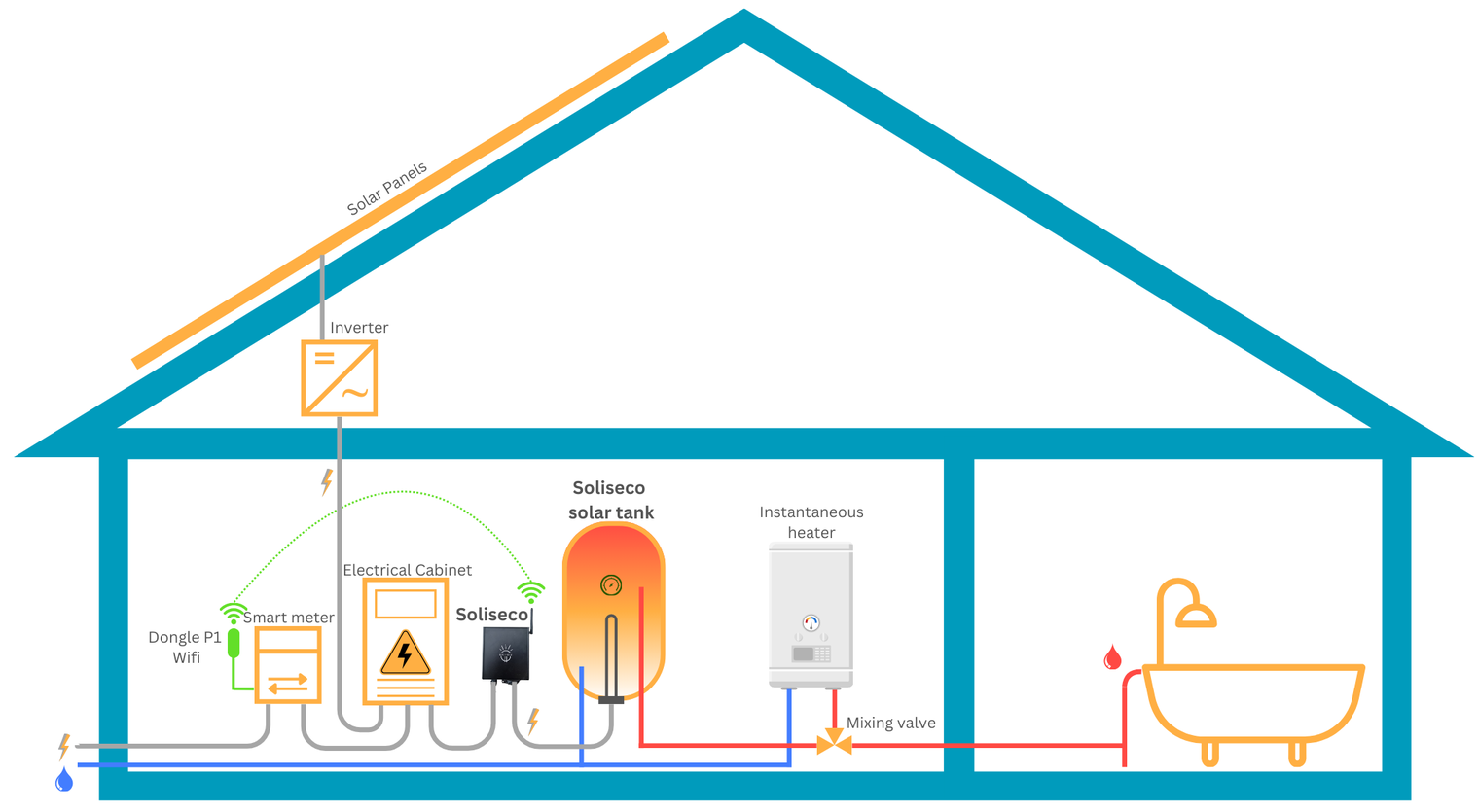
Le dongle s'installe sur le port P1 du compteur communicant
- Le chauffe-eau électrique s'installe au plus proche de la chaudière
- Le boitier de régulation Soliseco s'installe à proximité du chauffe-eau et alimente celui-ci
- Le système de vanne de mélange s'installe au plus proche de la chaudière
- Boitiers Soliseco et dongle sont connectés sur le même Wifi
Mise en eau du système
- Mettre le ballon en eau
- Vérifier que celui-ci est bien fixé au mur durant le remplissage
- Vérifier qu'il n'y a pas de fuite avant que le ballon ne soit complètement rempli
- Durant le remplissage ouvrir un robinet pour évacuer l'air
- Remettre la chaudière en marche
- Purger l'air présent et vérifier que l'eau chaude coule bien (attention à la position de la vanne 3 voies qu'il faudra peut-être bouger manuellement pour évacuer l'air)
Branchement électrique
- Remettre la tension sur l'alimentation / disjoncteur
- Brancher Soliseco dans la prise
Brancher le ballon d'eau chaude sur le boitier Soliseco après:
- le mise en eau du ballon
- la mise du boitier sur le wifi
- la configuration de Soliseco
Créer un compte Soliseco pour le client
- Connecter votre smartphone ou ordinateur sur le réseau Wifi sur lequel Soliseco sera installé
- Se connecter sur www.my.soliseco.com
- Se connecter avec votre compte client installateur
- Aller dans la section Gestion des utilisateurs
- Créer un nouvel utilisateur
Lui assigner le rôle de:
- "Basic User" : Il ne verra que certains paramètres, sera limité dans la configuration
- "Advanced User": afin qu'il puisse réaliser tous les réglages qu'il désire
- Retourner dans la section accueil
Appuyer sur le bouton "Nouvelle habitation"
- Choisir sur quel client créer cette maison
- Lui donner un nom ainsi que les champs d'adresse
- Dans cette nouvelle maison, appuyer sur le bouton ajouter un nouvel appareil
- Ajouter l'ID de l'appareil et donner un nom
- Appuyer sur le bouton "Suivant"
Connecter Soliseco au Wifi
- Appuyer 5 secondes et relacher sur le bouton wifi sur le coté droit
- Les lampes LED sur le coté clignote rapidement pour indiquer le boitier est prêt être ajouté sur le Wifi
- Ouvrir les réseaux Wifi disponibles
- Choisir un réseau Wifi qui commence par "Soliseco" et se connecter
Il est possible d'avoir un message d'alerte qui indique qu'il n'y a pas de réseau, accepter la connexion malgré le message.
Durant cette connexion, le boitier Soliseco émet un Wifi pour qu'on puisse choisir sur quel réseau Wifi le connecter.
- Ouvrir un navigateur internet et se connecter sur la Page http://192.168.4.1/
- Choisir le réseau Wifi sur lequel connecté le boitier Soliseco
- Entrer le mot de passe
Attendre quelques secondes:
- Si Echec / Fail: reprenez la procédure au début
- Si Success: le boitier est maintenant connecté sur le wifi et vous êtes redirigés vers la page local du boitier Soliseco
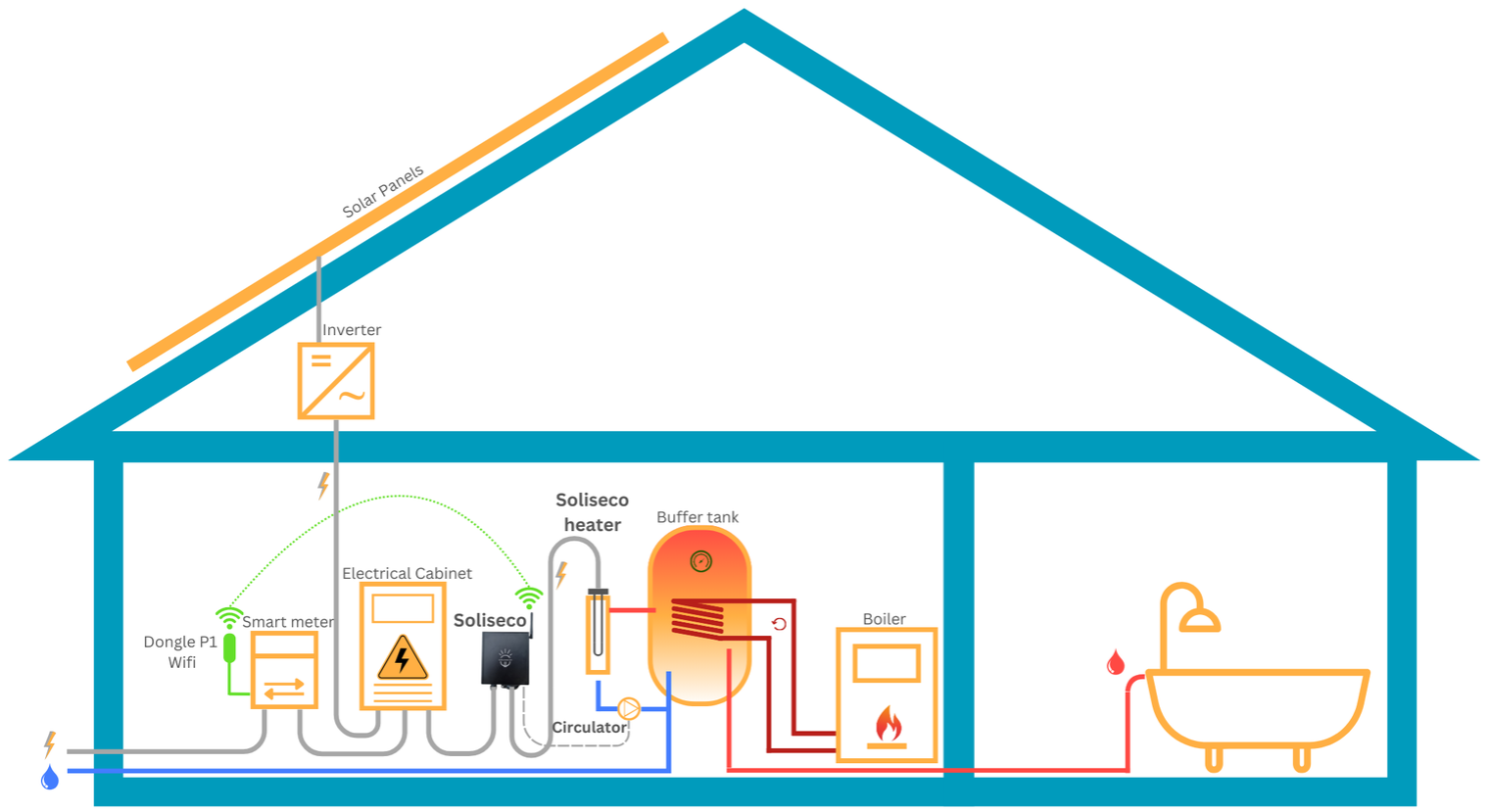
Le dongle s'installe sur le port P1 du compteur communicant
- Le réchauffeur en ligne s'installe au plus proche du ballon d'eau chaude existant
- Le boitier de régulation Soliseco s'installe à proximité du réchauffeur en ligne et alimente celui-ci
- Les boitier Soliseco et dongle sont connectés sur le même Wifi
Mise en eau du système
- Fermer les vannes d'isolation du réchauffeur en ligne
- Mettre le ballon en eau
- Vérifier qu'il n'y a pas de fuite avant que le ballon ne soit complètement rempli
- Durant le remplissage ouvrir un robinet pour évacuer l'air
- Remettre la chaudière en marche
- Purger l'air présent et vérifier que l'eau chaude coule bien
- Mettre le réchauffeur en ligne sous eau
- Purger l'air
- Vérifier qu'il n'y a pas de fuite
- Appuyer sur le bouton boost (sans que le thermoplongeur ne soit connecté sur Soliseco) afin de forcer le démarrage du circulateur. Vérifiez que l'eau circule bien dans celui-ci.
Branchement électrique
- Remettre la tension sur l'alimentation / disjoncteur
- Brancher Soliseco dans la prise
Brancher le réchauffeur en ligne sur le boitier Soliseco après:
- le mise en eau du ballon et du réchauffeur
- la mise du boitier sur le wifi
- la configuration de Soliseco
Créer un compte Soliseco pour le client
- Connecter votre smartphone ou ordinateur sur le réseau Wifi sur lequel Soliseco sera installé
- Se connecter sur https://www.my.soliseco.com/
- Se connecter avec votre compte client installateur
- Aller dans la section Gestion des utilisateurs
- Créer un nouvel utilisateur
Lui assigner le rôle de:
- "Basic User" : Il ne verra que certains paramètres, sera limité dans la configuration
- "Advanced User": afin qu'il puisse réaliser tous les réglages qu'il désire
- Retourner dans la section accueil
Appuyer sur le bouton "Nouvelle habitation"
- Choisir sur quel client créer cette maison
- Lui donner un nom ainsi que les champs d'adresse
- Dans cette nouvelle maison, appuyer sur le bouton ajouter un nouvel appareil
- Ajouter l'ID de l'appareil et donner un nom
- Appuyer sur le bouton "Suivant"
Connecter Soliseco au Wifi
- Appuyer 5 secondes et relacher sur le bouton wifi sur le coté droit
- Les lampes LED sur le coté clignote rapidement pour indiquer le boitier est prêt être ajouté sur le Wifi
- Ouvrir les réseaux Wifi disponibles
- Choisir un réseau Wifi qui commence par "Soliseco" et se connecter
Il est possible d'avoir un message d'alerte qui indique qu'il n'y a pas de réseau, accepter la connexion malgré le message.
Durant cette connexion, le boitier Soliseco émet un Wifi pour qu'on puisse choisir sur quel réseau Wifi le connecter.
- Ouvrir un navigateur internet et se connecter sur la Page http://192.168.4.1/
- Choisir le réseau Wifi sur lequel connecté le boitier Soliseco
- Entrer le mot de passe
Attendre quelques secondes:
- Si Echec / Fail: reprenez la procédure au début
- Si Success: le boitier est maintenant connecté sur le wifi et vous êtes redirigés vers la page local du boitier Soliseco
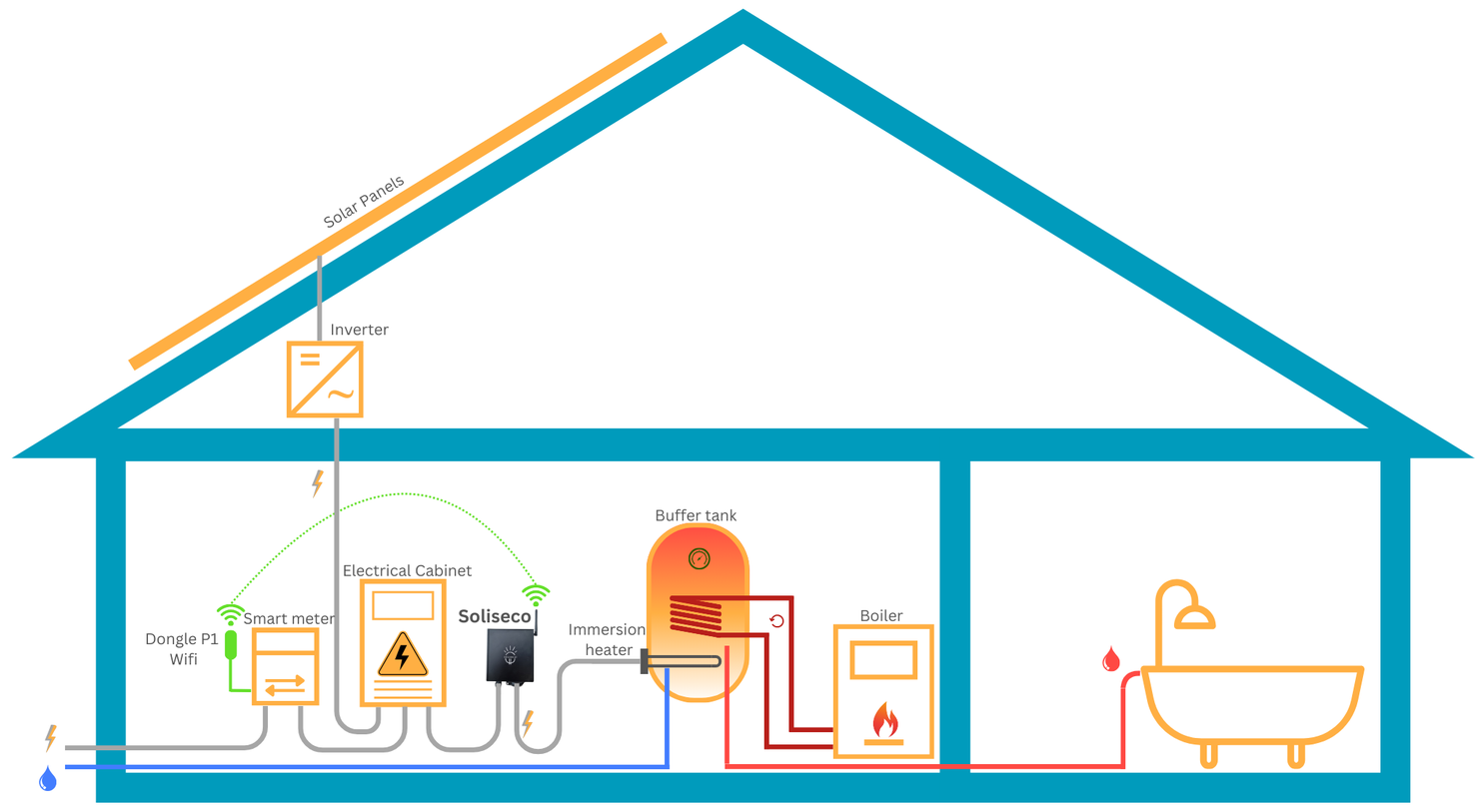
Le dongle s'installe sur le port P1 du compteur communicant
- Le boitier de régulation Soliseco s'installe à proximité du thermoplongeur et alimente celui-ci
- Boitier Soliseco et dongle sont connectés sur le même Wifi
Mise en eau du système
- Mettre le ballon en eau
- Vérifier qu'il n'y a pas de fuite avant que le ballon ne soit complètement rempli
- Durant le remplissage ouvrir un robinet pour évacuer l'air
- Remettre la chaudière en marche
- Purger l'air présent et vérifier que l'eau chaude coule bien
- Attendre avant de brancher le thermoplongeur (voir branchement électrique)
Branchement électrique
- Remettre la tension sur l'alimentation / disjoncteur
- Brancher Soliseco dans la prise
Brancher le ballon d'eau chaude sur le boitier Soliseco après:
- le mise en eau du ballon
- la mise du boitier sur le wifi
- la configuration de Soliseco
Créer un compte Soliseco pour le client
- Connecter votre smartphone ou ordinateur sur le réseau Wifi sur lequel Soliseco sera installé
- Se connecter sur www.my.soliseco.com
- Se connecter avec votre compte client installateur
- Aller dans la section Gestion des utilisateurs
- Créer un nouvel utilisateur
Lui assigner le rôle de:
- "Basic User" : Il ne verra que certains paramètres, sera limité dans la configuration
- "Advanced User": afin qu'il puisse réaliser tous les réglages qu'il désire
- Retourner dans la section accueil
Appuyer sur le bouton "Nouvelle habitation"
- Choisir sur quel client créer cette maison
- Lui donner un nom ainsi que les champs d'adresse
- Dans cette nouvelle maison, appuyer sur le bouton ajouter un nouvel appareil
- Ajouter l'ID de l'appareil et donner un nom
- Appuyer sur le bouton "Suivant"
Connecter Soliseco au Wifi
- Appuyer 5 secondes et relacher sur le bouton wifi sur le coté droit
- Les lampes LED sur le coté clignote rapidement pour indiquer le boitier est prêt être ajouté sur le Wifi
- Ouvrir les réseaux Wifi disponibles
- Choisir un réseau Wifi qui commence par "Soliseco" et se connecter
Il est possible d'avoir un message d'alerte qui indique qu'il n'y a pas de réseau, accepter la connexion malgré le message.
Durant cette connexion, le boitier Soliseco émet un Wifi pour qu'on puisse choisir sur quel réseau Wifi le connecter.
- Ouvrir un navigateur internet et se connecter sur la Page http://192.168.4.1/
- Choisir le réseau Wifi sur lequel connecté le boitier Soliseco
- Entrer le mot de passe
Attendre quelques secondes:
- Si Echec / Fail: reprenez la procédure au début
- Si Success: le boitier est maintenant connecté sur le wifi et vous êtes redirigés vers la page local du boitier Soliseco
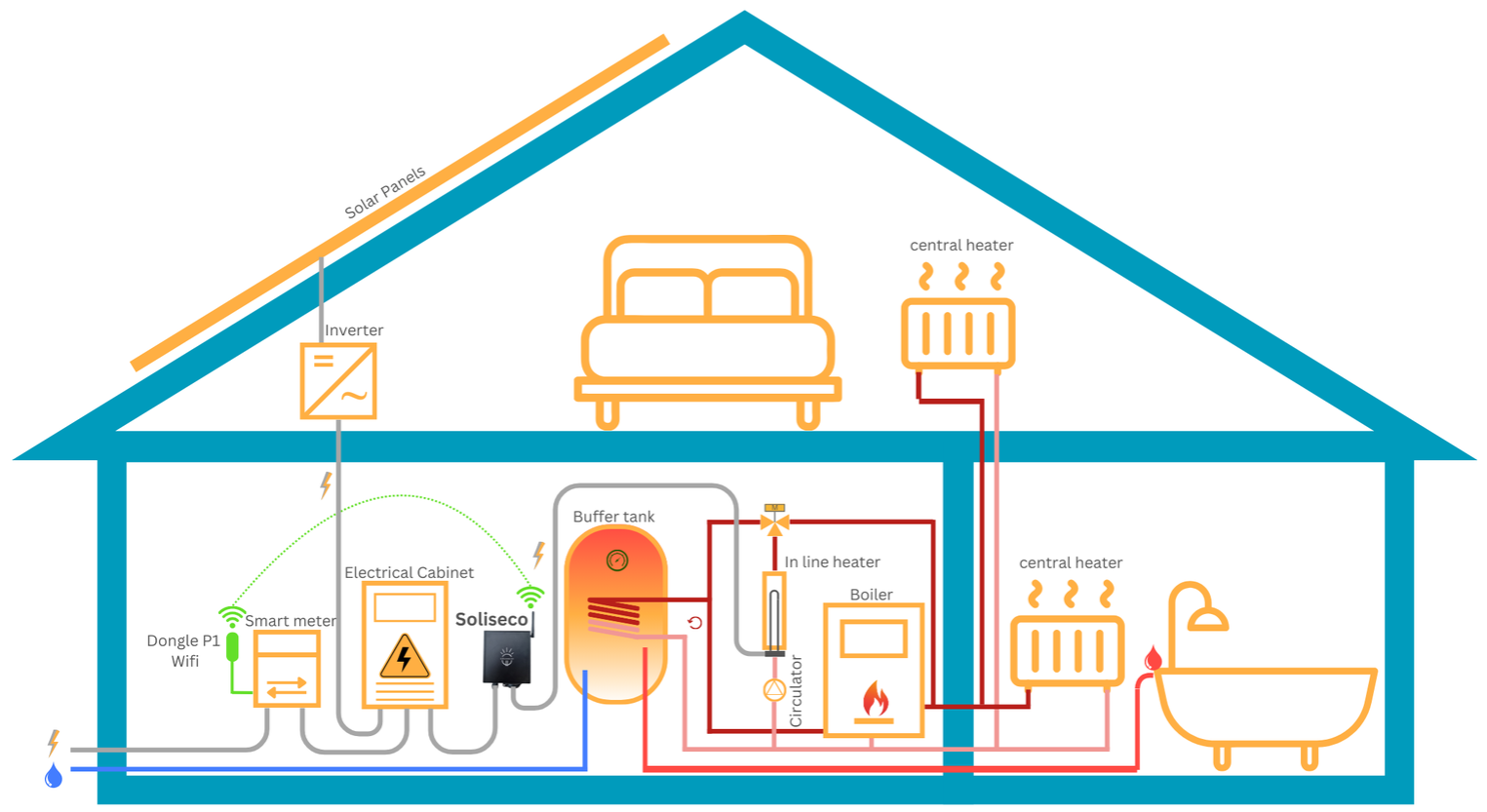
Le dongle s'installe sur le port P1 du compteur communicant
- Le réchauffeur en ligne s'installe au plus proche du ballon d'eau chaude existant
- Le boitier de régulation Soliseco s'installe à proximité du réchauffeur en ligne et alimente celui-ci
- Le système de vanne de mélange s'installe au plus proche de la chaudière
- La vanne 3 voies s'installe en sortie de réchauffeur en ligne
- Les boitier Soliseco et dongle sont connectés sur le même Wifi
Mise en eau du système
- Fermer les vannes d'isolation du réchauffeur en ligne
- Mettre le système de chauffage
- Vérifier qu'il n'y a pas de fuite avant que le circuit ne soit complètement rempli
- Durant le remplissagepurger pour évacuer l'air
- Remettre la chaudière en marche
- Purger l'air présent et vérifier que l'eau chaude circule bien
- Mettre le réchauffeur en ligne sous eau
- Vérifier qu'il n'y a pas de fuite
- Appuyer sur le bouton boost (sans que le thermoplongeur ne soit connecté sur Soliseco) afin de forcer le démarrage du circulateur. Vérifiez que l'eau circule bien dans celui-ci.
Branchement électrique
- Remettre la tension sur l'alimentation / disjoncteur
- Brancher Soliseco dans la prise
Brancher le réchauffeur en ligne sur le boitier Soliseco après:
- le mise en eau du ballon et du réchauffeur
- la mise du boitier sur le wifi
- la configuration de Soliseco
Créer un compte Soliseco pour le client
- Connecter votre smartphone ou ordinateur sur le réseau Wifi sur lequel Soliseco sera installé
- Se connecter sur www.my.soliseco.com
- Se connecter avec votre compte client installateur
- Aller dans la section Gestion des utilisateurs
- Créer un nouvel utilisateur
Lui assigner le rôle de:
- "Basic User" : Il ne verra que certains paramètres, sera limité dans la configuration
- "Advanced User": afin qu'il puisse réaliser tous les réglages qu'il désire
- Retourner dans la section accueil
Appuyer sur le bouton "Nouvelle habitation"
- Choisir sur quel client créer cette maison
- Lui donner un nom ainsi que les champs d'adresse
- Dans cette nouvelle maison, appuyer sur le bouton ajouter un nouvel appareil
- Ajouter l'ID de l'appareil et donner un nom
- Appuyer sur le bouton "Suivant"
Connecter Soliseco au Wifi
- Appuyer 5 secondes et relacher sur le bouton wifi sur le coté droit
- Les lampes LED sur le coté clignote rapidement pour indiquer le boitier est prêt être ajouté sur le Wifi
- Ouvrir les réseaux Wifi disponibles
- Choisir un réseau Wifi qui commence par "Soliseco" et se connecter
Il est possible d'avoir un message d'alerte qui indique qu'il n'y a pas de réseau, accepter la connexion malgré le message.
Durant cette connexion, le boitier Soliseco émet un Wifi pour qu'on puisse choisir sur quel réseau Wifi le connecter.
- Ouvrir un navigateur internet et se connecter sur la Page http://192.168.4.1/
- Choisir le réseau Wifi sur lequel connecté le boitier Soliseco
- Entrer le mot de passe
Attendre quelques secondes:
- Si Echec / Fail: reprenez la procédure au début
- Si Success: le boitier est maintenant connecté sur le wifi et vous êtes redirigés vers la page local du boitier Soliseco
L’API locale Soliseco permet de piloter certaines fonctions du système directement sur le réseau local. Elle est notamment utile pour intégrer Soliseco à un EMS, une installation domotique, n8n, Home Assistant, Node-RED ou tout autre système capable d’effectuer des requêtes HTTP.
Prérequis
Pour utiliser l’API, il faut connaître l’adresse IP locale du boîtier Soliseco.
Dans les exemples ci-dessous, cette adresse est représentée par :
<ip>
L’API utilise également un token d’accès :
soliseco
L’adresse de base est donc :
http://<ip>/api/v1/
Changer le mode de fonctionnement
Le changement de mode s’effectue via une requête HTTP POST vers :
http://<ip>/api/v1/mode?token=soliseco
Le mode souhaité doit être envoyé dans le corps de la requête au format JSON.
Mode Sleep
{"mode":"sleep"}
Exemple sous PowerShell :
Invoke-RestMethod -Method POST -Uri "http://<ip>/api/v1/mode?token=soliseco" -ContentType "application/json" -Body '{"mode":"sleep"}'
Mode Normal
{"mode":"normal"}
Exemple :
Invoke-RestMethod -Method POST -Uri "http://<ip>/api/v1/mode?token=soliseco" -ContentType "application/json" -Body '{"mode":"normal"}'
Mode Boost
{"mode":"boost"}
Exemple :
Invoke-RestMethod -Method POST -Uri "http://<ip>/api/v1/mode?token=soliseco" -ContentType "application/json" -Body '{"mode":"boost"}'
Consulter le statut du système
Le statut du système peut être interrogé via l’endpoint :
http://<ip>/api/v1/status?token=soliseco
La requête s’effectue également en POST.
Exemple :
Invoke-RestMethod -Method POST -Uri "http://<ip>/api/v1/status?token=soliseco" -ContentType "application/json"
La réponse permet de récupérer les informations d’état disponibles via l’API locale.
Intégration dans un EMS ou un système domotique
Pour intégrer Soliseco dans un système externe, il suffit de reproduire la même requête HTTP.
Pour changer de mode :
Méthode : POST
URL : http://<ip>/api/v1/mode?token=soliseco
Content-Type : application/json
Body : {"mode":"sleep"}, {"mode":"normal"} ou {"mode":"boost"}
Un EMS peut ainsi automatiquement adapter le mode de fonctionnement de Soliseco en fonction de la production photovoltaïque, de la consommation, d’un signal tarifaire ou de toute autre logique énergétique.
Exemple dans n8n
Dans un nœud HTTP Request :
Method
POST
URL
http://<ip>/api/v1/mode?token=soliseco
Content Type
JSON
Body
{
  "mode": "normal"
}
La valeur du mode peut bien entendu être dynamique et provenir d’un autre nœud du workflow.
Peut-on utiliser simplement l’URL dans un navigateur ?
Non, pas pour changer de mode avec l’API actuelle.
Lorsque l’on saisit une URL dans la barre d’adresse d’un navigateur, celui-ci effectue généralement une requête GET.
Or, l’API Soliseco attend ici une requête POST accompagnée d’un body JSON.
Par conséquent, saisir simplement :
http://<ip>/api/v1/mode?token=soliseco&mode=sleep
dans un navigateur ne permet pas de reproduire la requête attendue par l’API.
Il faut utiliser un système capable d’envoyer une requête HTTP POST, comme PowerShell, n8n, Home Assistant, Node-RED, Postman ou un EMS compatible.
Remarque concernant curl sous PowerShell
L’utilisation de curl.exe avec du JSON sous Windows PowerShell peut parfois générer des erreurs de formatage liées aux guillemets.
Une erreur de type :
invalid_json_payload
peut apparaître même si l’URL est correcte.
Pour les tests sous Windows, nous recommandons donc plutôt Invoke-RestMethod.
Exemple :
Invoke-RestMethod -Method POST -Uri "http://<ip>/api/v1/mode?token=soliseco" -ContentType "application/json" -Body '{"mode":"normal"}'
Sécurité
L’API locale est destinée à être utilisée sur le réseau local.
Il est déconseillé d’exposer directement le boîtier Soliseco sur Internet via une redirection de port.
Pour un accès distant, il est préférable d’utiliser une solution sécurisée telle qu’un VPN ou une passerelle dédiée.
Résumé
Changer de mode
Endpoint :
POST http://<ip>/api/v1/mode?token=soliseco
Modes disponibles :
{"mode":"sleep"}
{"mode":"normal"}
{"mode":"boost"}
Lire le statut
Endpoint :
POST http://<ip>/api/v1/status?token=soliseco
L’API locale Soliseco permet ainsi une intégration simple avec les principaux systèmes domotiques et plateformes de gestion énergétique.