Installationshandbuch für unsere Benutzer
- Gehen Sie zu www.my.soliseco.com
- Registrieren Sie sich und erstellen Sie Ihr Konto
- Sie können von allen Funktionen profitieren, um die Installationen so einfach wie möglich zu gestalten.
Smartphone Android
Um die Soliseco-App zu installieren:
- Öffnen Sie den Internetbrowser (vorzugsweise Chrome)
- Gehen Sie zu der Seite www.my.soliseco.com
- Sie können die App installieren, indem Sie auf die unten aufgeführten (grünen) Icons klicken
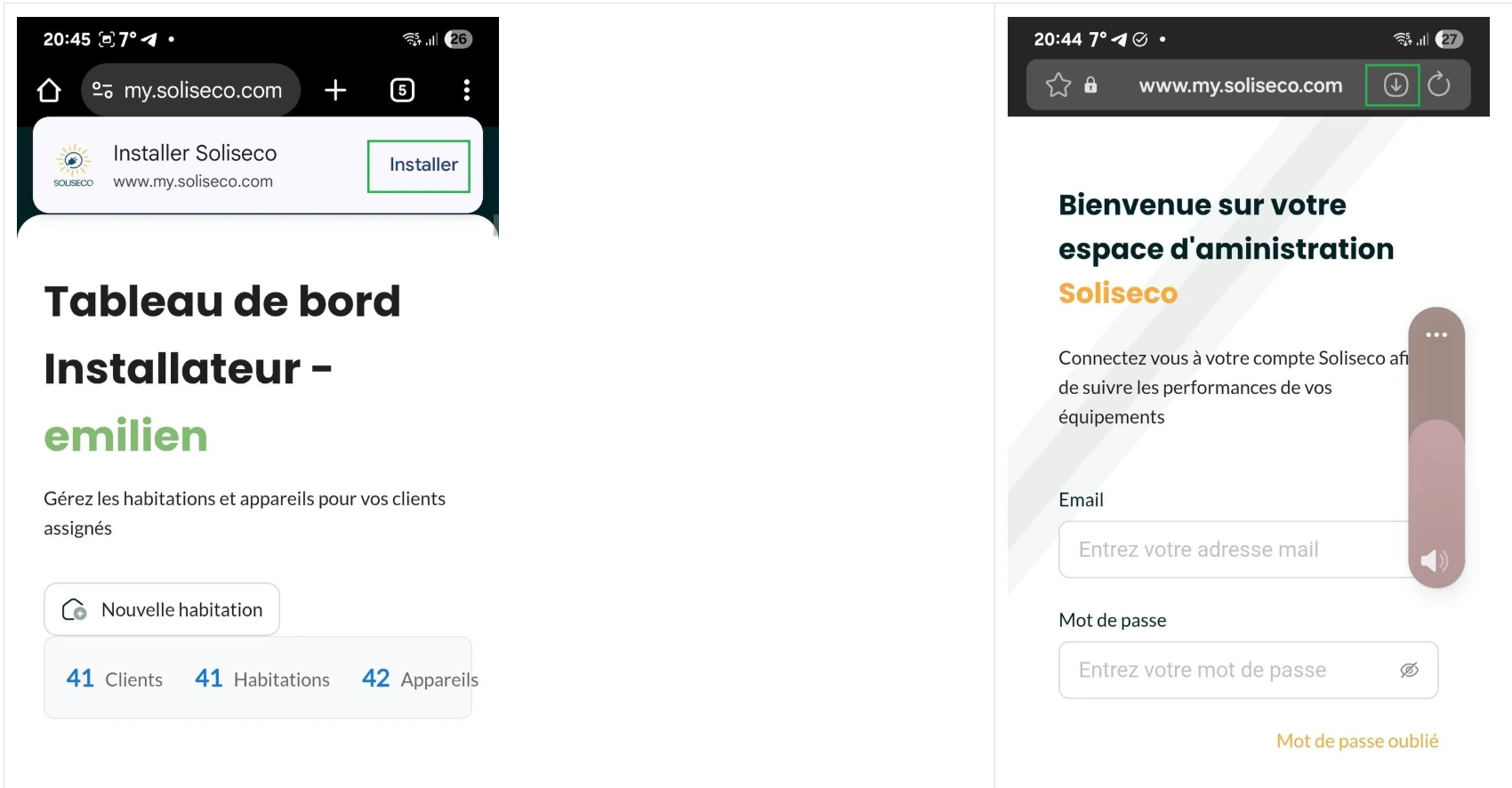
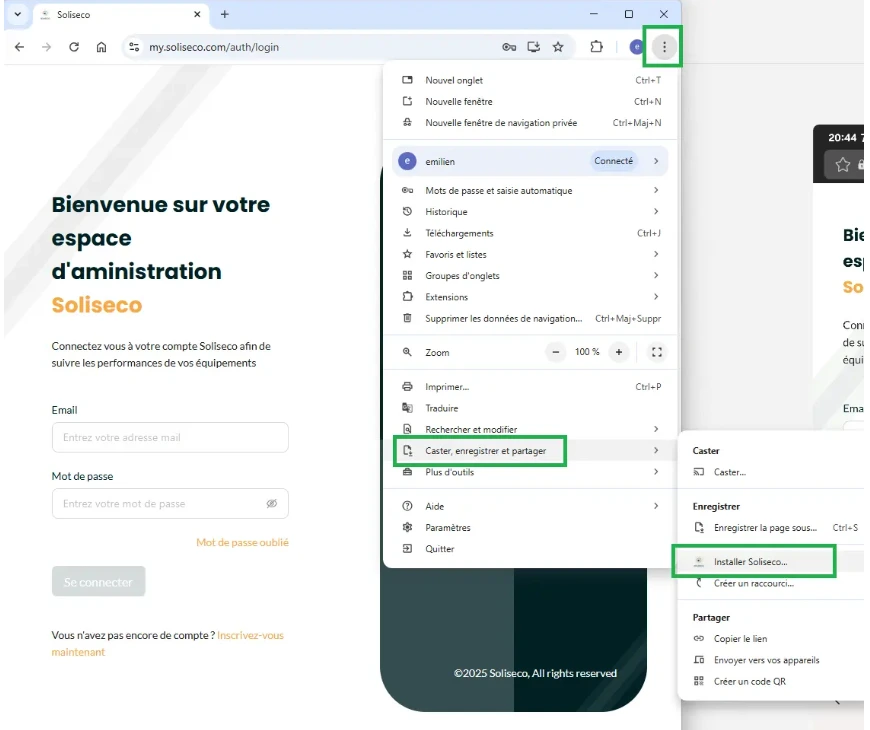
- Wenn das Telefon nicht anbietet, die App zu installieren, klicken Sie auf die 3 kleinen Punkte oben rechts und installieren Sie sie manuell.
Apple iPhone / Macbook
Um die Soliseco-App zu installieren:
- Öffnen Sie den Internetbrowser (Safari)
- Gehen Sie zu der Seite www.my.soliseco.com
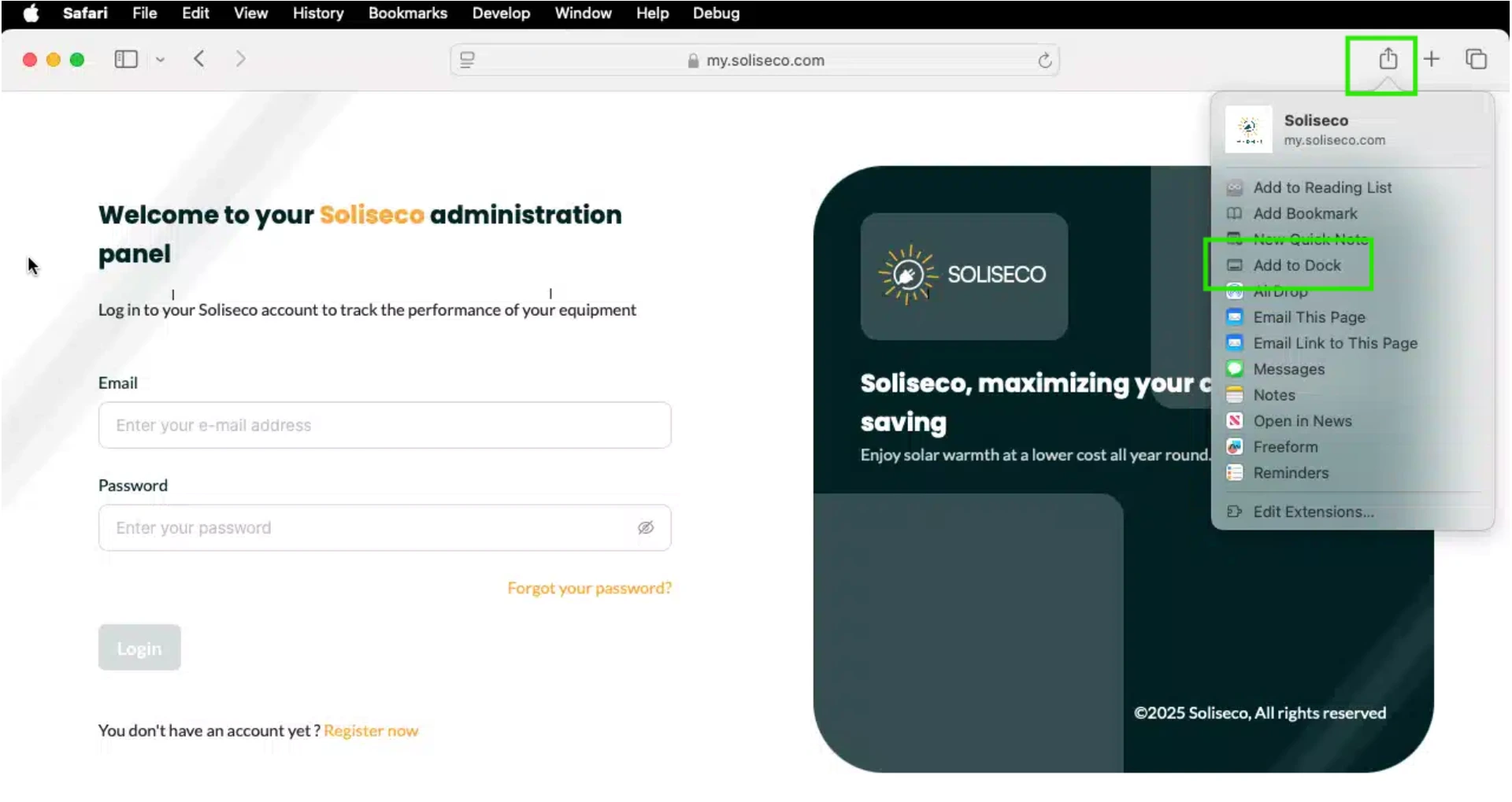
- Sie können die App installieren, indem Sie auf das Teilen-Icon (grün) klicken
- Auf Macbook: klicken Sie auf "Zum Dock hinzufügen"
- Auf iPhone: Klicken Sie auf "Zum Home-Bildschirm hinzufügen"
Computer / Laptop
Um die Soliseco-App zu installieren:
- Öffnen Sie den Internetbrowser (vorzugsweise Chrome)
- Gehen Sie zu der Seite www.my.soliseco.com
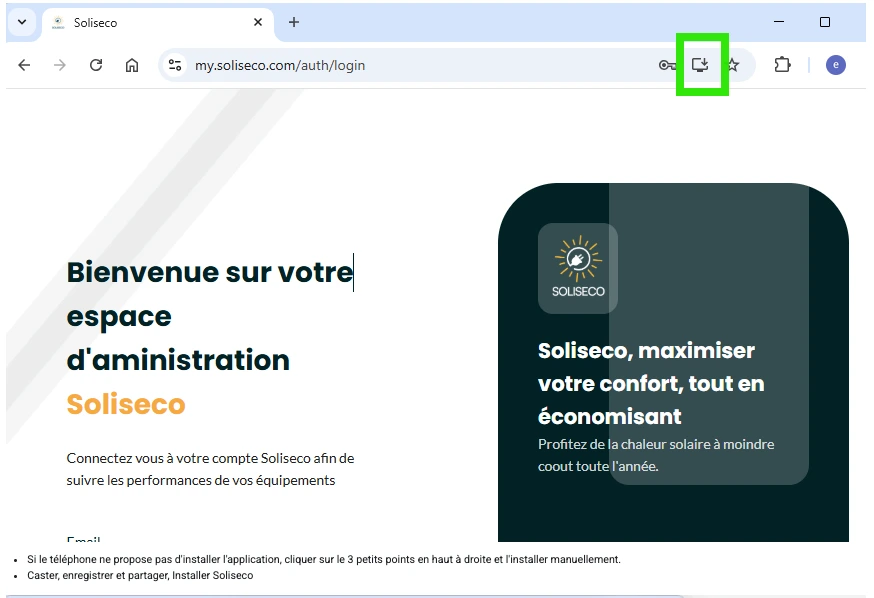
- Sie können die App installieren, indem Sie auf die unten aufgeführten (grünen) Icons klicken
P1-Port-Reader / Soliseco-Dongle
- Schließen Sie den Soliseco-Dongle an den P1-Port des kommunizierenden Zählers an und warten Sie, bis die Wifi-LED blau ist (=Soliseco-Dongle bereit zur Verbindung mit Wifi)
- Suche in den Wifis nach dem, der mit Soliseco beginnt (ab diesem Moment keine Internetverbindung mehr)
- Öffnen Sie eine Internetseite und verbinden Sie sich mit http://192.168.4.1/
Wählen Sie das Wifi des Hauses und geben Sie das Passwort ein:
- Der Bildschirm zeigt „Erfolg“ an und die Wifi-LED leuchtet dauerhaft grün: PERFEKT: Das Soliseco-Gerät ist mit dem Wifi verbunden.
- Der Bildschirm zeigt „Fehler“ an oder die Wifi-LED bleibt blau: FEHLER: Das Gerät konnte sich nicht mit dem Wifi verbinden (Passwortfehler?), Sie müssen Schritt 2 erneut durchführen.
- Der Bildschirm zeigt „Erfolg“ an und die Wifi-LED blinkt grün: Der P1-Port ist wahrscheinlich nicht geöffnet. Es ist notwendig, den Netzwerkadministrator zu kontaktieren, damit er den P1-Port des kommunizierenden Zählers öffnet.
P1-Portleser Homewizard
- Den Homewizard-Dongle in den P1-Port des kommunizierenden Zählers einstecken
- Die Homewizard-App auf dem Smartphone installieren
- Wenn bereits verbunden: sich vom Konto abmelden, mit dem verbunden ist
- Ein neues Konto mit der E-Mail-Adresse des Kunden erstellen
- Ein Haus erstellen
- Den Namen des Kunden eingeben
- Ein Gerät "Zähler P1" hinzufügen
- Befolgen Sie das Verfahren zur Verbindung mit dem Wifi
- Überprüfen Sie in den Geräteeinstellungen, ob die API aktiviert ist
Verbindung zum Wifi über die Soliseco-App
Ein kleiner Wizard wird Sie durch die Schritte führen, um das Soliseco-Gerät mit dem Wifi zu verbinden:
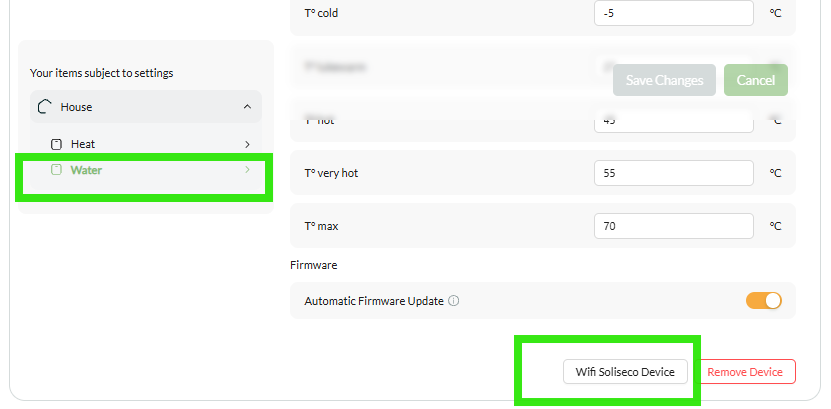
Ein kleiner Wizard wird Sie durch die Schritte führen, um den P1-Portleser mit dem Wifi zu verbinden:

Manuelle Verbindung zum Wifi
1) Schließen Sie das Soliseco-Gehäuse an und warten Sie, bis die WLAN-LED langsam blinkt (= Soliseco findet das WLAN des Hauses nicht)
2) Drücken Sie 5 Sekunden lang auf die WLAN-LED und warten Sie, bis sie schnell blinkt (= Soliseco bereit, sich mit dem WLAN des Hauses zu verbinden).
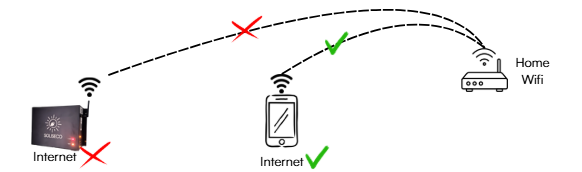
3) Verbinden Sie sich mit dem WLAN, das mit Soliseco beginnt (ab diesem Moment keine Internetverbindung mehr)
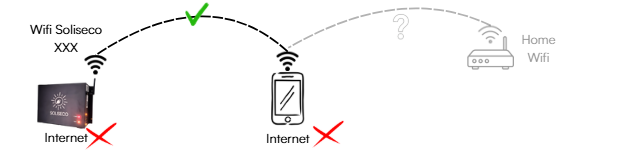
4) Öffnen Sie eine Internetseite und verbinden Sie sich mit http://192.168.4.1
5) Wählen Sie das WLAN des Hauses und geben Sie das Passwort ein
6A) Der Bildschirm zeigt „Erfolg“ an und die WLAN-LED leuchtet dauerhaft: PERFEKT: Das Soliseco-Gehäuse ist mit dem WLAN verbunden.
6B) Der Bildschirm zeigt „Fehlgeschlagen“ an oder die WLAN-LED blinkt langsam: FEHLER: Das Gehäuse konnte sich nicht mit dem WLAN verbinden (Passwortfehler?), Sie müssen Schritt 2 wiederholen
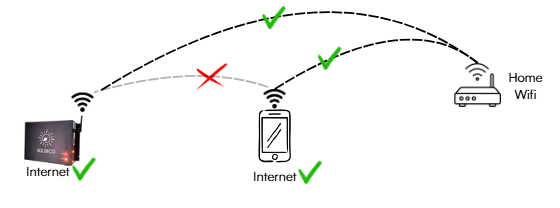
Wenn Sie Soliseco nicht mit dem WLAN / Portleser P1 verbinden können:
- Wenn Sie über einen Repeater / WLAN-Verstärker gehen, überprüfen Sie, ob das Starten vom Router / Internet-Box möglich ist. Es kann sein, dass die Verbindung mit einem Repeater oder WLAN-Verstärker komplizierter ist.
- Überprüfen Sie, ob die WLAN-Verbindung am Standort des Soliseco-Gehäuses / Portlesers P1 ausreichend ist
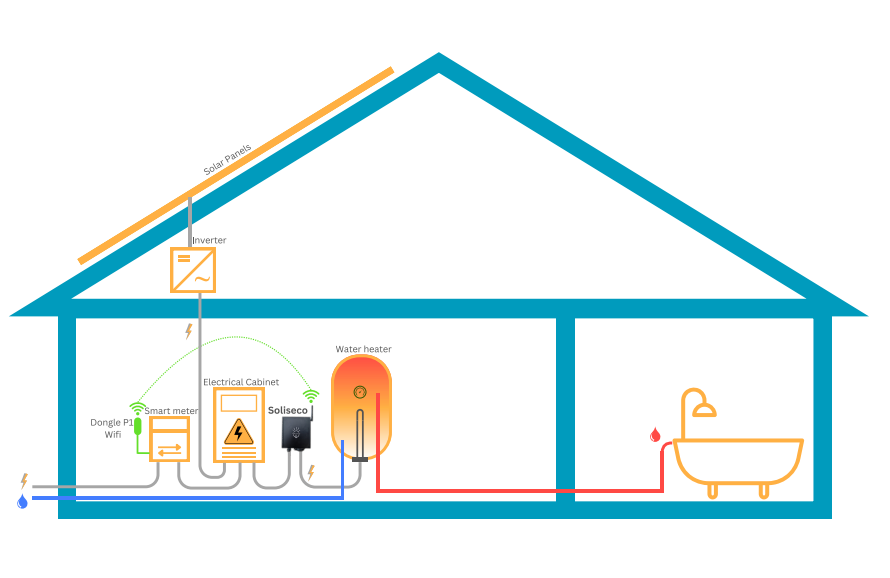
Der Dongle wird an den Port P1 des kommunizierenden Zählers angeschlossen
- Das Soliseco-Regelgehäuse wird in der Nähe des Warmwasserbereiters installiert und versorgt diesen
- Soliseco-Gehäuse und Dongle sind mit demselben WLAN verbunden
Stromanschluss
- Die Spannung am Stromnetz / Sicherung wiederherstellen
- Soliseco in die Steckdose einstecken
Den Warmwasserspeicher an das Soliseco-Gehäuse anschließen nach:
- der Befüllung des Speichers
- der Verbindung des Gehäuses mit dem WLAN
- der Konfiguration von Soliseco
Ein Soliseco-Konto für den Kunden erstellen
- Ihr Smartphone oder Computer mit dem WLAN-Netzwerk verbinden, in dem Soliseco installiert wird
- Verbinden Sie sich mit www.my.soliseco.com
- Melden Sie sich mit Ihrem Installateur-Kundenkonto an
- Gehen Sie zum Abschnitt Benutzerverwaltung
- Einen neuen Benutzer erstellen
Ihm die Rolle zuweisen:
- "Basisbenutzer": Er sieht nur bestimmte Einstellungen, ist in der Konfiguration eingeschränkt
- "Erweiterter Benutzer": damit er alle gewünschten Einstellungen vornehmen kann
- Zurück zum Abschnitt Startseite
Auf die Schaltfläche "Neues Zuhause" drücken
- Wählen Sie aus, für welchen Kunden dieses Haus erstellt werden soll
- Ihm einen Namen sowie die Adressfelder geben
- In diesem neuen Zuhause auf die Schaltfläche klicken, um ein neues Gerät hinzuzufügen
- Die ID des Geräts hinzufügen und einen Namen vergeben
- Auf die Schaltfläche "Weiter" drücken
Soliseco mit dem WLAN verbinden
- 5 Sekunden auf die WLAN-Taste auf der rechten Seite drücken und loslassen
- Die LED-Leuchten auf der Seite blinken schnell, um anzuzeigen, dass das Gehäuse bereit ist, mit dem WLAN verbunden zu werden
- Die verfügbaren WLAN-Netzwerke öffnen
- Wählen Sie ein WLAN-Netzwerk, das mit "Soliseco" beginnt, und verbinden Sie sich
Es ist möglich, eine Warnmeldung zu erhalten, die anzeigt, dass kein Netzwerk vorhanden ist, die Verbindung trotz der Meldung zu akzeptieren.
Während dieser Verbindung sendet das Soliseco-Gerät ein Wifi, damit man auswählen kann, mit welchem Wifi-Netzwerk es verbunden werden soll.
- Öffnen Sie einen Internetbrowser und verbinden Sie sich mit der Seite http://192.168.4.1/
- Wählen Sie das Wifi-Netzwerk aus, mit dem das Soliseco-Gerät verbunden werden soll
- Geben Sie das Passwort ein
Warten Sie einige Sekunden:
- Wenn Fehler / Fail: Wiederholen Sie das Verfahren von Anfang an
- Wenn Erfolg: Das Gerät ist jetzt mit dem Wifi verbunden und Sie werden zur lokalen Seite des Soliseco-Geräts weitergeleitet
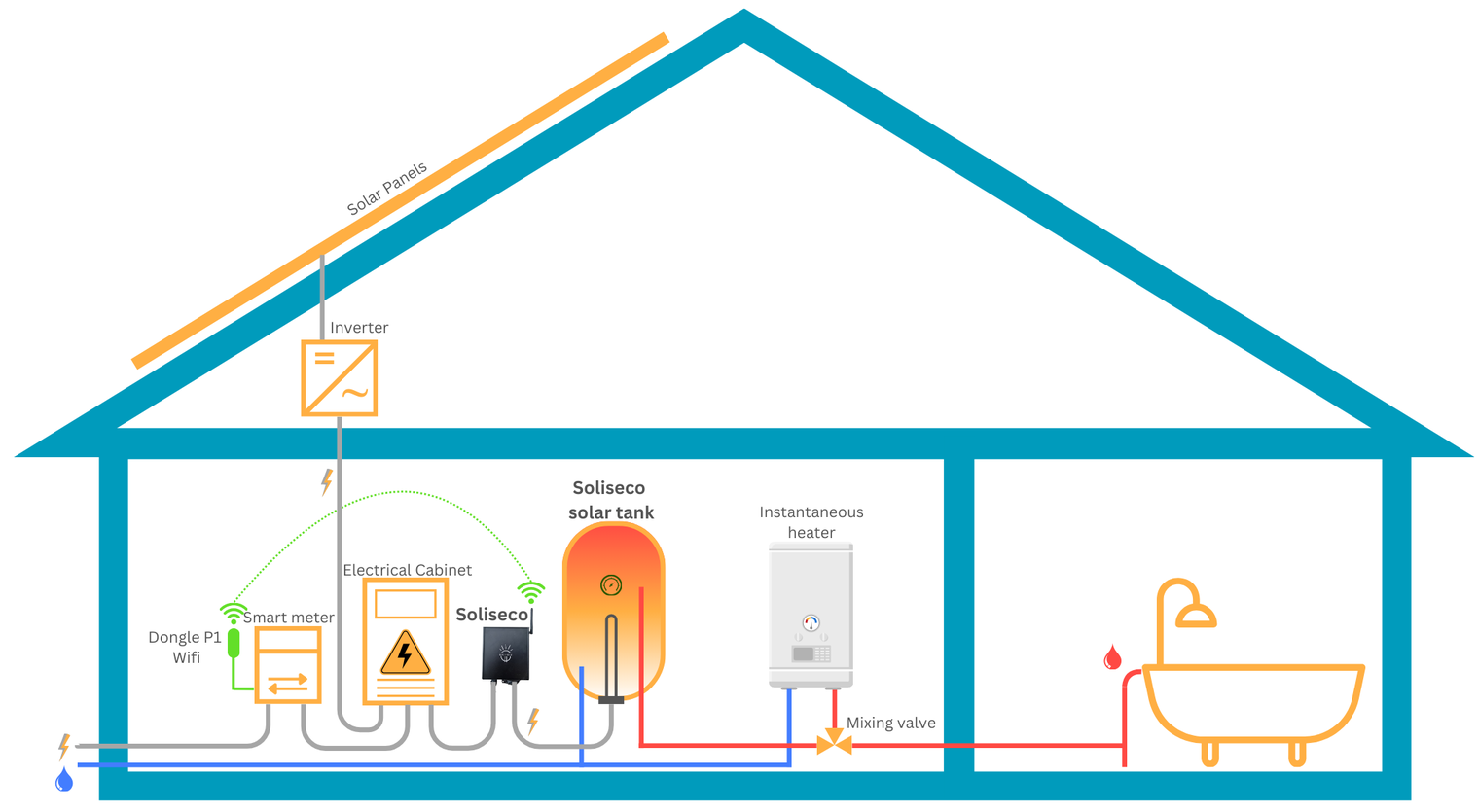
Der Dongle wird an den Port P1 des kommunizierenden Zählers angeschlossen
- Der elektrische Wassererhitzer wird so nah wie möglich am Heizkessel installiert
- Das Soliseco-Regelgehäuse wird in der Nähe des Warmwasserbereiters installiert und versorgt diesen
- Das Mischventilsystem wird so nah wie möglich am Heizkessel installiert
- Soliseco-Gehäuse und Dongle sind mit demselben WLAN verbunden
Befüllen des Systems
- Den Speicher mit Wasser füllen
- Überprüfen Sie, dass er während des Füllens gut an der Wand befestigt ist
- Überprüfen Sie, dass es keine Leckagen gibt, bevor der Speicher vollständig gefüllt ist
- Öffnen Sie während des Füllens einen Wasserhahn, um die Luft abzulassen
- Den Heizkessel wieder in Betrieb nehmen
- Die vorhandene Luft ablassen und überprüfen, ob das warme Wasser gut fließt (achten Sie auf die Position des 3-Wege-Ventils, das möglicherweise manuell bewegt werden muss, um die Luft abzulassen)
Stromanschluss
- Die Spannung am Stromnetz / Sicherung wiederherstellen
- Soliseco in die Steckdose einstecken
Den Warmwasserspeicher an das Soliseco-Gehäuse anschließen nach:
- der Befüllung des Speichers
- der Verbindung des Gehäuses mit dem WLAN
- der Konfiguration von Soliseco
Ein Soliseco-Konto für den Kunden erstellen
- Ihr Smartphone oder Computer mit dem WLAN-Netzwerk verbinden, in dem Soliseco installiert wird
- Verbinden Sie sich mit www.my.soliseco.com
- Melden Sie sich mit Ihrem Installateur-Kundenkonto an
- Gehen Sie zum Abschnitt Benutzerverwaltung
- Einen neuen Benutzer erstellen
Ihm die Rolle zuweisen:
- "Basisbenutzer": Er sieht nur bestimmte Einstellungen, ist in der Konfiguration eingeschränkt
- "Erweiterter Benutzer": damit er alle gewünschten Einstellungen vornehmen kann
- Zurück zum Abschnitt Startseite
Auf die Schaltfläche "Neues Zuhause" drücken
- Wählen Sie aus, für welchen Kunden dieses Haus erstellt werden soll
- Ihm einen Namen sowie die Adressfelder geben
- In diesem neuen Zuhause auf die Schaltfläche klicken, um ein neues Gerät hinzuzufügen
- Die ID des Geräts hinzufügen und einen Namen vergeben
- Auf die Schaltfläche "Weiter" drücken
Soliseco mit dem WLAN verbinden
- 5 Sekunden auf die WLAN-Taste auf der rechten Seite drücken und loslassen
- Die LED-Leuchten auf der Seite blinken schnell, um anzuzeigen, dass das Gehäuse bereit ist, mit dem WLAN verbunden zu werden
- Die verfügbaren WLAN-Netzwerke öffnen
- Wählen Sie ein WLAN-Netzwerk, das mit "Soliseco" beginnt, und verbinden Sie sich
Es ist möglich, eine Warnmeldung zu erhalten, die anzeigt, dass kein Netzwerk vorhanden ist, die Verbindung trotz der Meldung zu akzeptieren.
Während dieser Verbindung sendet das Soliseco-Gerät ein Wifi, damit man auswählen kann, mit welchem Wifi-Netzwerk es verbunden werden soll.
- Öffnen Sie einen Internetbrowser und verbinden Sie sich mit der Seite http://192.168.4.1/
- Wählen Sie das Wifi-Netzwerk aus, mit dem das Soliseco-Gerät verbunden werden soll
- Geben Sie das Passwort ein
Warten Sie einige Sekunden:
- Wenn Fehler / Fail: Wiederholen Sie das Verfahren von Anfang an
- Wenn Erfolg: Das Gerät ist jetzt mit dem Wifi verbunden und Sie werden zur lokalen Seite des Soliseco-Geräts weitergeleitet
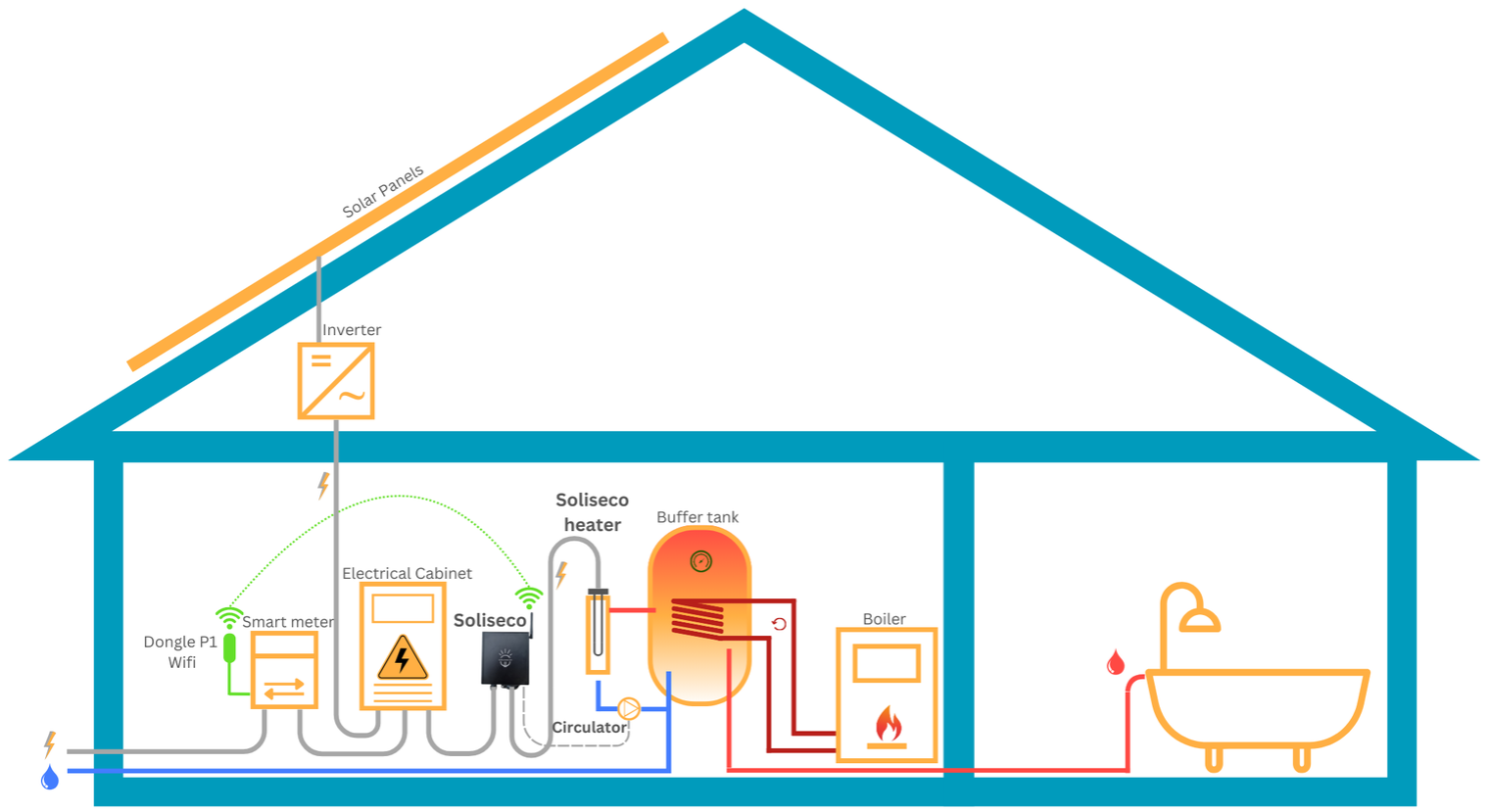
Der Dongle wird an den Port P1 des kommunizierenden Zählers angeschlossen
- Der Durchlauferhitzer wird so nah wie möglich am vorhandenen Warmwasserspeicher installiert
- Das Regelgerät Soliseco wird in der Nähe des Durchlauferhitzers installiert und versorgt diesen.
- Die Soliseco-Box und der Dongle sind mit demselben Wifi verbunden.
Befüllen des Systems
- Die Absperrventile des Durchlauferhitzers schließen.
- Den Speicher mit Wasser füllen
- Überprüfen Sie, dass es keine Leckagen gibt, bevor der Speicher vollständig gefüllt ist
- Öffnen Sie während des Füllens einen Wasserhahn, um die Luft abzulassen
- Den Heizkessel wieder in Betrieb nehmen
- Die vorhandene Luft ablassen und überprüfen, ob das warme Wasser gut fließt.
- Den Durchlauferhitzer mit Wasser füllen.
- Die Luft ablassen.
- Überprüfen, ob es keine Leckagen gibt.
- Drücken Sie die Boost-Taste (ohne dass der Tauchsieder mit Soliseco verbunden ist), um den Betrieb des Zirkulators zu erzwingen. Überprüfen Sie, ob das Wasser gut darin zirkuliert.
Stromanschluss
- Die Spannung am Stromnetz / Sicherung wiederherstellen
- Soliseco in die Steckdose einstecken
Den Durchlauferhitzer nach folgendem an die Soliseco-Box anschließen:
- dem Befüllen des Speichers und des Durchlauferhitzers.
- der Verbindung des Gehäuses mit dem WLAN
- der Konfiguration von Soliseco
Ein Soliseco-Konto für den Kunden erstellen
- Ihr Smartphone oder Computer mit dem WLAN-Netzwerk verbinden, in dem Soliseco installiert wird
- Verbinden Sie sich mit https://www.my.soliseco.com/
- Melden Sie sich mit Ihrem Installateur-Kundenkonto an
- Gehen Sie zum Abschnitt Benutzerverwaltung
- Einen neuen Benutzer erstellen
Ihm die Rolle zuweisen:
- "Basisbenutzer": Er sieht nur bestimmte Einstellungen, ist in der Konfiguration eingeschränkt
- "Erweiterter Benutzer": damit er alle gewünschten Einstellungen vornehmen kann
- Zurück zum Abschnitt Startseite
Auf die Schaltfläche "Neues Zuhause" drücken
- Wählen Sie aus, für welchen Kunden dieses Haus erstellt werden soll
- Ihm einen Namen sowie die Adressfelder geben
- In diesem neuen Zuhause auf die Schaltfläche klicken, um ein neues Gerät hinzuzufügen
- Die ID des Geräts hinzufügen und einen Namen vergeben
- Auf die Schaltfläche "Weiter" drücken
Soliseco mit dem WLAN verbinden
- 5 Sekunden auf die WLAN-Taste auf der rechten Seite drücken und loslassen
- Die LED-Leuchten auf der Seite blinken schnell, um anzuzeigen, dass das Gehäuse bereit ist, mit dem WLAN verbunden zu werden
- Die verfügbaren WLAN-Netzwerke öffnen
- Wählen Sie ein WLAN-Netzwerk, das mit "Soliseco" beginnt, und verbinden Sie sich
Es ist möglich, eine Warnmeldung zu erhalten, die anzeigt, dass kein Netzwerk vorhanden ist, die Verbindung trotz der Meldung zu akzeptieren.
Während dieser Verbindung sendet das Soliseco-Gerät ein Wifi, damit man auswählen kann, mit welchem Wifi-Netzwerk es verbunden werden soll.
- Öffnen Sie einen Internetbrowser und verbinden Sie sich mit der Seite http://192.168.4.1/
- Wählen Sie das Wifi-Netzwerk aus, mit dem das Soliseco-Gerät verbunden werden soll
- Geben Sie das Passwort ein
Warten Sie einige Sekunden:
- Wenn Fehler / Fail: Wiederholen Sie das Verfahren von Anfang an
- Wenn Erfolg: Das Gerät ist jetzt mit dem Wifi verbunden und Sie werden zur lokalen Seite des Soliseco-Geräts weitergeleitet
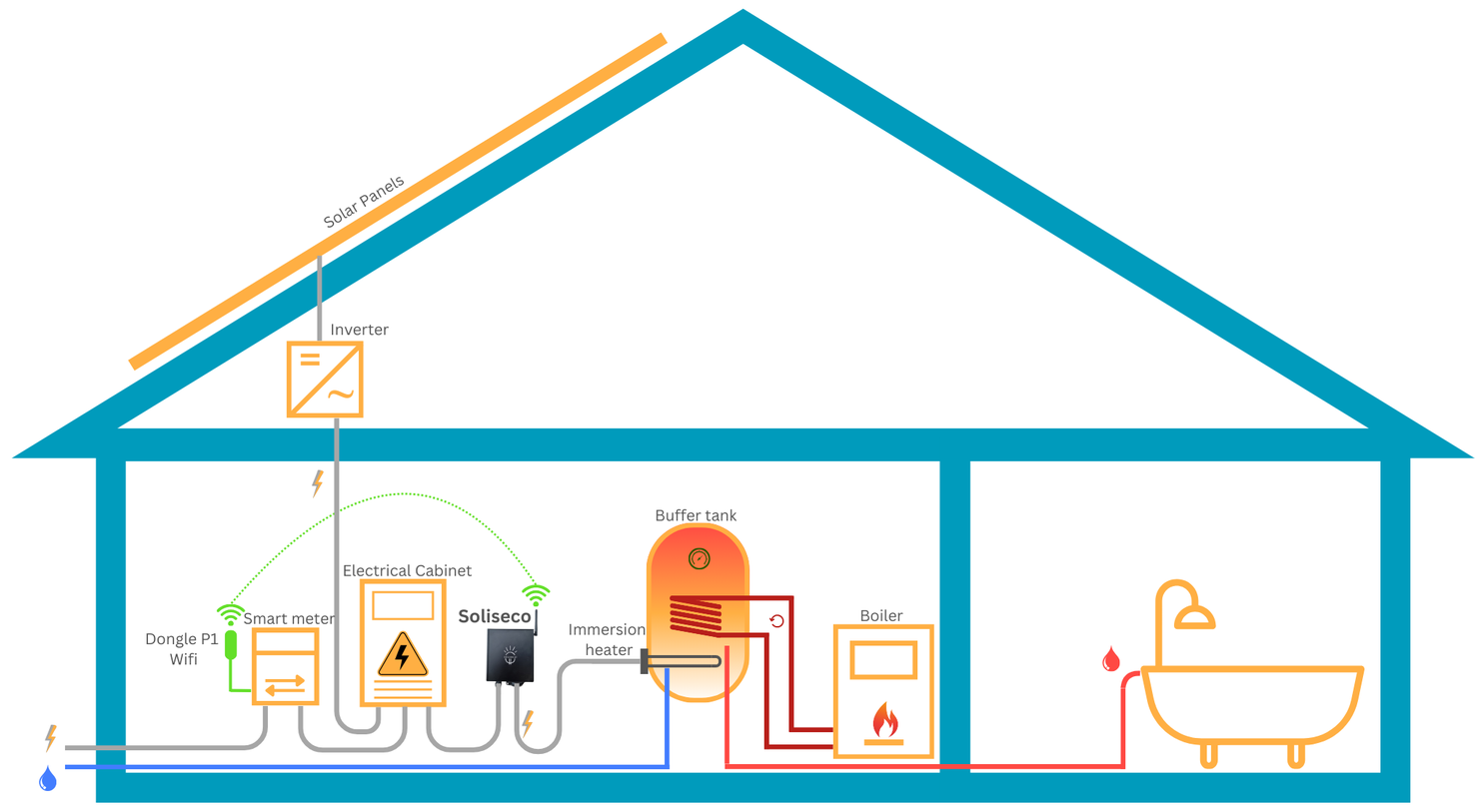
Der Dongle wird an den Port P1 des kommunizierenden Zählers angeschlossen
- Das Regelgerät Soliseco wird in der Nähe des Tauchsieders installiert und versorgt diesen.
- Die Soliseco-Box und der Dongle sind mit demselben Wifi verbunden.
Befüllen des Systems
- Den Speicher mit Wasser füllen
- Überprüfen Sie, dass es keine Leckagen gibt, bevor der Speicher vollständig gefüllt ist
- Öffnen Sie während des Füllens einen Wasserhahn, um die Luft abzulassen
- Den Heizkessel wieder in Betrieb nehmen
- Die vorhandene Luft ablassen und überprüfen, ob das warme Wasser gut fließt.
- Warten Sie, bevor Sie den Tauchsieder anschließen (siehe elektrische Verbindung).
Stromanschluss
- Die Spannung am Stromnetz / Sicherung wiederherstellen
- Soliseco in die Steckdose einstecken
Den Warmwasserspeicher an das Soliseco-Gehäuse anschließen nach:
- der Befüllung des Speichers
- der Verbindung des Gehäuses mit dem WLAN
- der Konfiguration von Soliseco
Ein Soliseco-Konto für den Kunden erstellen
- Ihr Smartphone oder Computer mit dem WLAN-Netzwerk verbinden, in dem Soliseco installiert wird
- Verbinden Sie sich mit www.my.soliseco.com
- Melden Sie sich mit Ihrem Installateur-Kundenkonto an
- Gehen Sie zum Abschnitt Benutzerverwaltung
- Einen neuen Benutzer erstellen
Ihm die Rolle zuweisen:
- "Basisbenutzer": Er sieht nur bestimmte Einstellungen, ist in der Konfiguration eingeschränkt
- "Erweiterter Benutzer": damit er alle gewünschten Einstellungen vornehmen kann
- Zurück zum Abschnitt Startseite
Auf die Schaltfläche "Neues Zuhause" drücken
- Wählen Sie aus, für welchen Kunden dieses Haus erstellt werden soll
- Ihm einen Namen sowie die Adressfelder geben
- In diesem neuen Zuhause auf die Schaltfläche klicken, um ein neues Gerät hinzuzufügen
- Die ID des Geräts hinzufügen und einen Namen vergeben
- Auf die Schaltfläche "Weiter" drücken
Soliseco mit dem WLAN verbinden
- 5 Sekunden auf die WLAN-Taste auf der rechten Seite drücken und loslassen
- Die LED-Leuchten auf der Seite blinken schnell, um anzuzeigen, dass das Gehäuse bereit ist, mit dem WLAN verbunden zu werden
- Die verfügbaren WLAN-Netzwerke öffnen
- Wählen Sie ein WLAN-Netzwerk, das mit "Soliseco" beginnt, und verbinden Sie sich
Es ist möglich, eine Warnmeldung zu erhalten, die anzeigt, dass kein Netzwerk vorhanden ist, die Verbindung trotz der Meldung zu akzeptieren.
Während dieser Verbindung sendet das Soliseco-Gerät ein Wifi, damit man auswählen kann, mit welchem Wifi-Netzwerk es verbunden werden soll.
- Öffnen Sie einen Internetbrowser und verbinden Sie sich mit der Seite http://192.168.4.1/
- Wählen Sie das Wifi-Netzwerk aus, mit dem das Soliseco-Gerät verbunden werden soll
- Geben Sie das Passwort ein
Warten Sie einige Sekunden:
- Wenn Fehler / Fail: Wiederholen Sie das Verfahren von Anfang an
- Wenn Erfolg: Das Gerät ist jetzt mit dem Wifi verbunden und Sie werden zur lokalen Seite des Soliseco-Geräts weitergeleitet
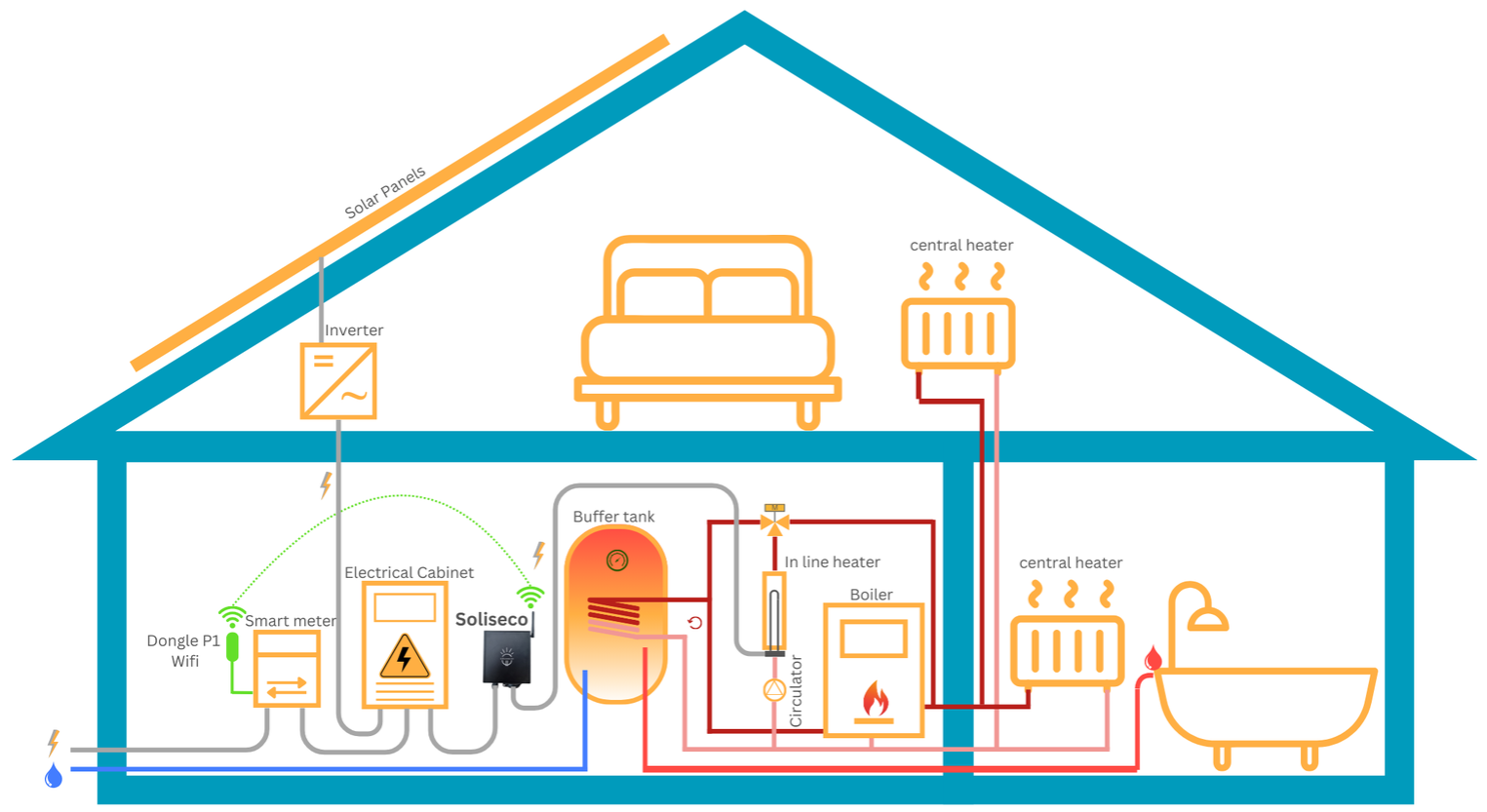
Der Dongle wird an den Port P1 des kommunizierenden Zählers angeschlossen
- Der Durchlauferhitzer wird so nah wie möglich am vorhandenen Warmwasserspeicher installiert
- Das Regelgerät Soliseco wird in der Nähe des Durchlauferhitzers installiert und versorgt diesen.
- Das Mischventilsystem wird so nah wie möglich am Heizkessel installiert
- Das 3-Wege-Ventil wird am Ausgang des Durchlauferhitzers installiert.
- Die Soliseco-Box und der Dongle sind mit demselben Wifi verbunden.
Befüllen des Systems
- Die Absperrventile des Durchlauferhitzers schließen.
- Das Heizsystem einschalten.
- Überprüfen, ob es keine Leckagen gibt, bevor der Kreislauf vollständig gefüllt ist.
- Während des Füllens die Luft ablassen.
- Den Heizkessel wieder in Betrieb nehmen
- Die vorhandene Luft ablassen und überprüfen, ob das warme Wasser gut zirkuliert.
- Den Durchlauferhitzer mit Wasser füllen.
- Überprüfen, ob es keine Leckagen gibt.
- Drücken Sie die Boost-Taste (ohne dass der Tauchsieder mit Soliseco verbunden ist), um den Betrieb des Zirkulators zu erzwingen. Überprüfen Sie, ob das Wasser gut darin zirkuliert.
Stromanschluss
- Die Spannung am Stromnetz / Sicherung wiederherstellen
- Soliseco in die Steckdose einstecken
Den Durchlauferhitzer nach folgendem an die Soliseco-Box anschließen:
- dem Befüllen des Speichers und des Durchlauferhitzers.
- der Verbindung des Gehäuses mit dem WLAN
- der Konfiguration von Soliseco
Ein Soliseco-Konto für den Kunden erstellen
- Ihr Smartphone oder Computer mit dem WLAN-Netzwerk verbinden, in dem Soliseco installiert wird
- Verbinden Sie sich mit www.my.soliseco.com
- Melden Sie sich mit Ihrem Installateur-Kundenkonto an
- Gehen Sie zum Abschnitt Benutzerverwaltung
- Einen neuen Benutzer erstellen
Ihm die Rolle zuweisen:
- "Basisbenutzer": Er sieht nur bestimmte Einstellungen, ist in der Konfiguration eingeschränkt
- "Erweiterter Benutzer": damit er alle gewünschten Einstellungen vornehmen kann
- Zurück zum Abschnitt Startseite
Auf die Schaltfläche "Neues Zuhause" drücken
- Wählen Sie aus, für welchen Kunden dieses Haus erstellt werden soll
- Ihm einen Namen sowie die Adressfelder geben
- In diesem neuen Zuhause auf die Schaltfläche klicken, um ein neues Gerät hinzuzufügen
- Die ID des Geräts hinzufügen und einen Namen vergeben
- Auf die Schaltfläche "Weiter" drücken
Soliseco mit dem WLAN verbinden
- 5 Sekunden auf die WLAN-Taste auf der rechten Seite drücken und loslassen
- Die LED-Leuchten auf der Seite blinken schnell, um anzuzeigen, dass das Gehäuse bereit ist, mit dem WLAN verbunden zu werden
- Die verfügbaren WLAN-Netzwerke öffnen
- Wählen Sie ein WLAN-Netzwerk, das mit "Soliseco" beginnt, und verbinden Sie sich
Es ist möglich, eine Warnmeldung zu erhalten, die anzeigt, dass kein Netzwerk vorhanden ist, die Verbindung trotz der Meldung zu akzeptieren.
Während dieser Verbindung sendet das Soliseco-Gerät ein Wifi, damit man auswählen kann, mit welchem Wifi-Netzwerk es verbunden werden soll.
- Öffnen Sie einen Internetbrowser und verbinden Sie sich mit der Seite http://192.168.4.1/
- Wählen Sie das Wifi-Netzwerk aus, mit dem das Soliseco-Gerät verbunden werden soll
- Geben Sie das Passwort ein
Warten Sie einige Sekunden:
- Wenn Fehler / Fail: Wiederholen Sie das Verfahren von Anfang an
- Wenn Erfolg: Das Gerät ist jetzt mit dem Wifi verbunden und Sie werden zur lokalen Seite des Soliseco-Geräts weitergeleitet
Die lokale Soliseco-API ermöglicht es, bestimmte Funktionen des Systems direkt im lokalen Netzwerk zu steuern. Sie ist insbesondere nützlich, um Soliseco in ein EMS, eine Smart-Home-Installation, n8n, Home Assistant, Node-RED oder jedes andere System zu integrieren, das in der Lage ist, HTTP-Anfragen durchzuführen.
Voraussetzungen
Um die API zu nutzen, muss die lokale IP-Adresse des Soliseco-Geräts bekannt sein.
In den folgenden Beispielen wird diese Adresse durch dargestellt:
<ip>
Die API verwendet auch ein Zugangstoken:
soliseco
Die Basisadresse lautet daher:
http://<ip>/api/v1/
Ändern des Betriebsmodus
Die Änderung des Modus erfolgt über eine HTTP-Anfrage POST an:
http://<ip>/api/v1/mode?token=soliseco
Der gewünschte Modus muss im Body der Anfrage im JSON-Format gesendet werden.
Schlafmodus
{"mode":"sleep"}
Beispiel unter PowerShell:
Invoke-RestMethod -Method POST -Uri "http://<ip>/api/v1/mode?token=soliseco" -ContentType "application/json" -Body '{"mode":"sleep"}'
Normalmodus
{"mode":"normal"}
Beispiel:
Invoke-RestMethod -Method POST -Uri "http://<ip>/api/v1/mode?token=soliseco" -ContentType "application/json" -Body '{"mode":"normal"}'
Boost-Modus
{"mode":"boost"}
Beispiel:
Invoke-RestMethod -Method POST -Uri "http://<ip>/api/v1/mode?token=soliseco" -ContentType "application/json" -Body '{"mode":"boost"}'
Den Status des Systems abfragen
Der Status des Systems kann über den Endpoint abgefragt werden :
http://<ip>/api/v1/status?token=soliseco
Die Anfrage erfolgt ebenfalls in POST.
Beispiel:
Invoke-RestMethod -Method POST -Uri "http://<ip>/api/v1/status?token=soliseco" -ContentType "application/json"
Die Antwort ermöglicht es, die verfügbaren Statusinformationen über die lokale API abzurufen.
Integration in ein EMS oder ein Smart-Home-System
Um Soliseco in ein externes System zu integrieren, genügt es, die gleiche HTTP-Anfrage zu reproduzieren.
Um den Modus zu ändern :
Methode : POST
URL : http://<ip>/api/v1/mode?token=soliseco
Content-Type : application/json
Body : {"mode":"sleep"}, {"mode":"normal"} oder {"mode":"boost"}
Ein EMS kann somit automatisch den Betriebsmodus von Soliseco an die Photovoltaikproduktion, den Verbrauch, ein Preissignal oder jede andere energetische Logik anpassen.
Beispiel in n8n
In einem Knoten HTTP-Anfrage :
Methode
POST
URL
http://<ip>/api/v1/mode?token=soliseco
Content-Type
JSON
Body
{
  "mode": "normal"
}
Der Wert des Modus kann natürlich dynamisch sein und von einem anderen Knoten im Workflow stammen.
Kann man die URL einfach in einem Browser verwenden ?
Nein, nicht um den Modus mit der aktuellen API zu ändern.
Wenn man eine URL in die Adressleiste eines Browsers eingibt, führt dieser normalerweise eine Anfrage GET.
Die Soliseco-API erwartet hier jedoch eine Anfrage POST begleitet von einem JSON-Body.
Daher reicht es nicht aus, einfach einzugeben :
http://<ip>/api/v1/mode?token=soliseco&mode=sleep
in einem Browser, um die von der API erwartete Anfrage zu reproduzieren.
Man muss ein System verwenden, das in der Lage ist, eine HTTP POST-Anfrage zu senden, wie PowerShell, n8n, Home Assistant, Node-RED, Postman oder ein kompatibles EMS.
Hinweis zu curl unter PowerShell
Die Verwendung von curl.exe mit JSON unter Windows PowerShell kann manchmal Formatierungsfehler im Zusammenhang mit Anführungszeichen verursachen.
Ein Fehler vom Typ :
invalid_json_payload
kann auftreten, auch wenn die URL korrekt ist.
Für Tests unter Windows empfehlen wir daher eher Invoke-RestMethod.
Beispiel:
Invoke-RestMethod -Method POST -Uri "http://<ip>/api/v1/mode?token=soliseco" -ContentType "application/json" -Body '{"mode":"normal"}'
Sicherheit
Die lokale API ist dafür gedacht, im lokalen Netzwerk verwendet zu werden.
Es wird nicht empfohlen, das Soliseco-Gehäuse direkt über eine Portweiterleitung im Internet auszustellen.
Für den Fernzugriff ist es besser, eine sichere Lösung wie ein VPN oder ein dediziertes Gateway zu verwenden.
Zusammenfassung
Modus ändern
Endpunkt :
POST http://<ip>/api/v1/mode?token=soliseco
Verfügbare Modi :
{"mode":"sleep"}
{"mode":"normal"}
{"mode":"boost"}
Status lesen
Endpunkt :
POST http://<ip>/api/v1/status?token=soliseco
Die lokale Soliseco-API ermöglicht eine einfache Integration mit den wichtigsten Smart-Home-Systemen und Energiemanagement-Plattformen.